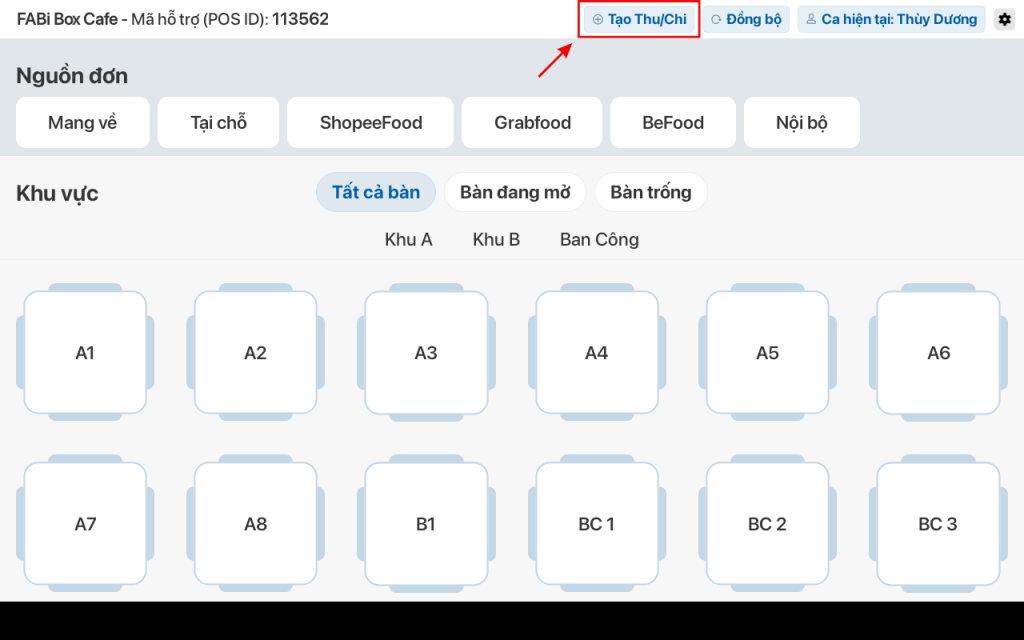
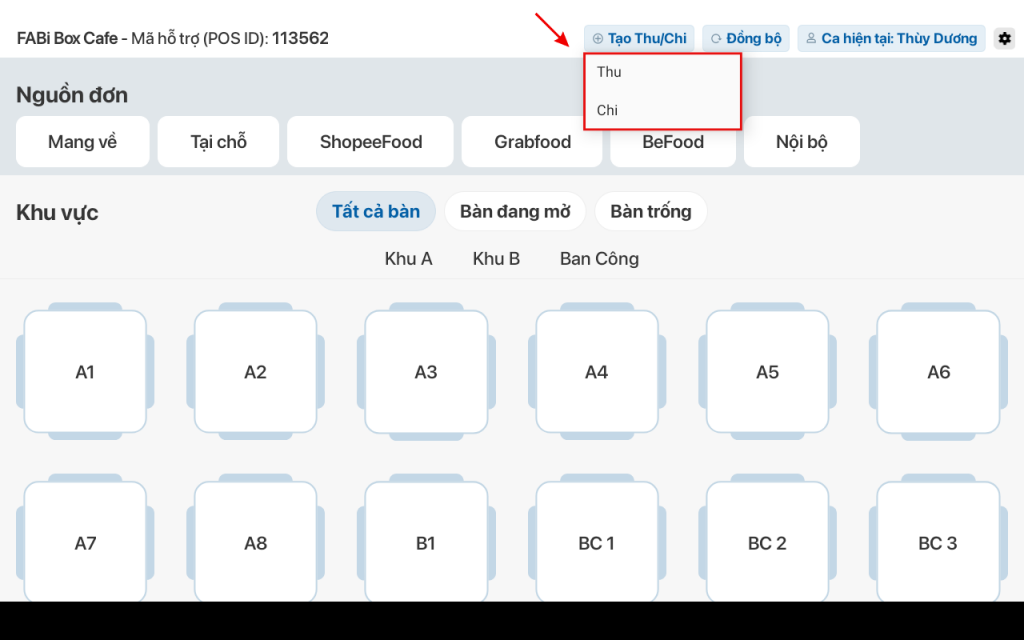
Bước 1: Tại giao diện Bán hàng → Chọn biểu tượng [icon-list] → Chọn Tạo thu/chi


Bước 2: Chọn phiếu thu hoặc chi
- Chọn loại phiếu:
- Phiếu thu: Ghi nhận các khoản tiền thu về khác trừ tiền thu bán hàng (Tiền thu bán hàng đã được tổng hợp và đồng bộ từ phần mềm bán hàng), có thể là các khoản thu Bán phế liệu hoặc Thu phạt nhân viên..
- Phiếu chi: Ghi nhận các khoản tiền chi ra trong ca bán hàng (VD: Tiền mua Nguyên liệu thực phẩm, phí vận chuyển, trả tiền điện/nước,…)
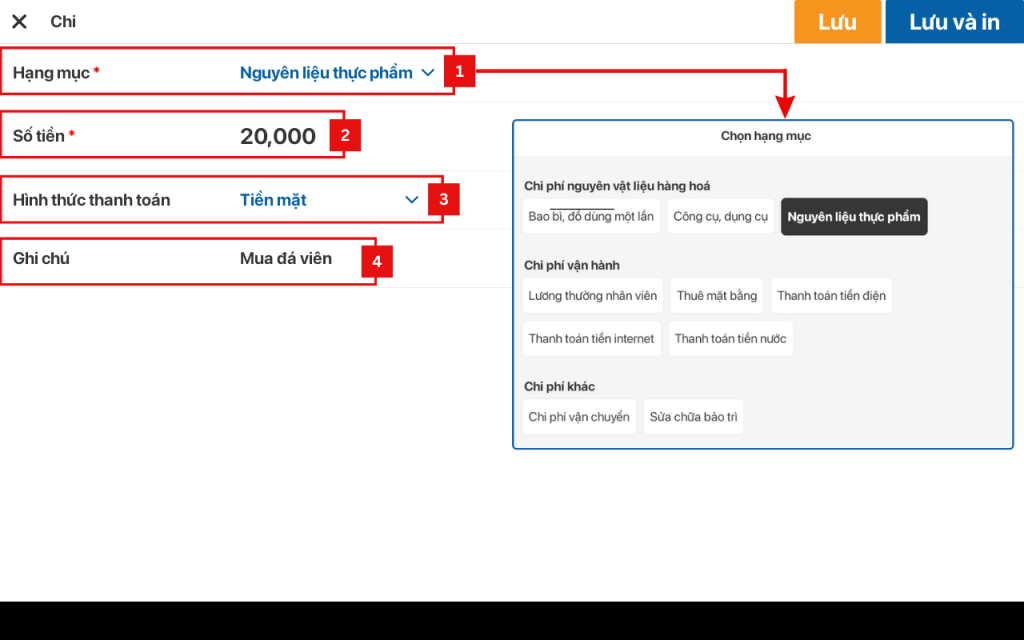
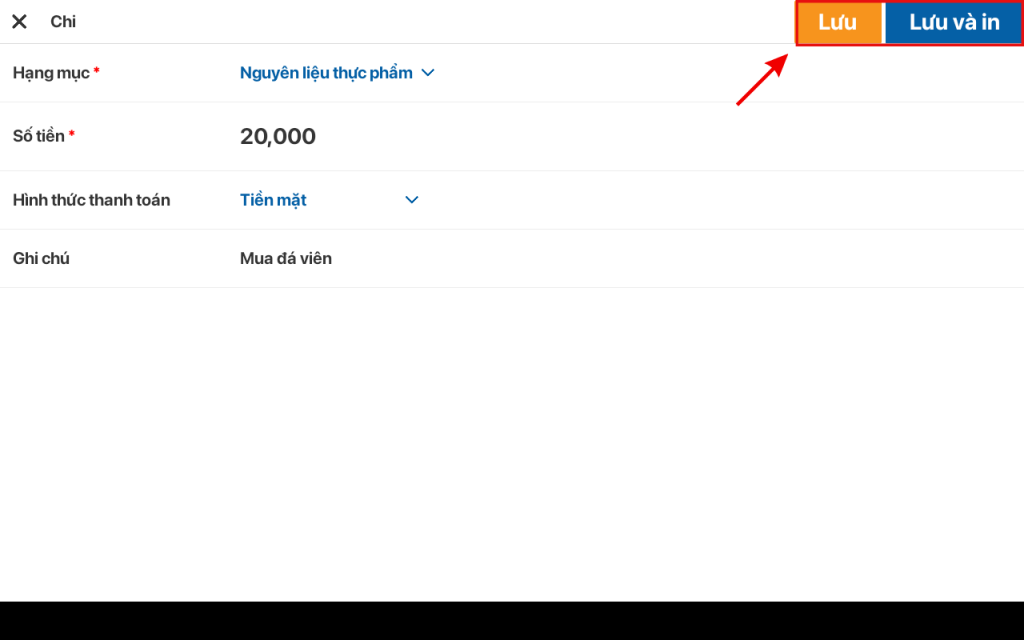
Bước 3: Điền thông tin phiếu Thu hoặc Chi→ Nhấn Lưu phiếu hoặc Lưu lại và in (in phiếu thu/chi từ máy in) nếu cần
Các thông tin tạo phiếu thu hoặc chi bao gồm:
- Nhập số tiền
- Chọn hạng mục thu/chi
- Chọn hình thức thu/chi
- Nhập ghi chú thu/chi

⚠️ Lưu ý quan trọng:
- Tạo/Sửa phiếu thu/chi chỉ áp dụng trong ca bán hàng đang mở. Đảm bảo thao tác đúng ca để việc bàn giao và kiểm soát tiền mặt được minh bạch, rõ ràng.
- Không thể xóa các phiếu thu/chi đã tạo, nếu không muốn phiếu đó ảnh hưởng đến việc đối soát bàn giao ca bán hàng, hãy chỉnh sửa số tiền về 0 đồng
Hướng dẫn sử dụng
Tạo phiếu thu, phiếu chi giúp bạn ghi nhận các khoản thu hoặc chi trong ca bán hàng, đảm bảo dòng tiền rõ ràng và minh bạch khi bàn giao cuối ca, đặc biệt với các khoản dùng tiền mặt. Trong phần này, FABiBox sẽ hướng dẫn bạn:
- Tạo phiếu thu – chi
- Chỉnh sửa phiếu thu – chi
- Quản lý phiếu thu – chi
1. Tạo phiếu thu – chi
Bước 1: Tại giao diện màn hình Bán hàng > Tạo phiếu thu/chi

Bước 2: Chọn loại phiếu: Phiếu Thu hoặc Phiếu Chi
- Phiếu thu: Ghi nhận các khoản tiền thu về khác trừ tiền thu bán hàng (Tiền thu bán hàng đã được tổng hợp và đồng bộ từ phần mềm bán hàng), có thể là các khoản thu Bán phế liệu hoặc Thu phạt nhân viên..
- Phiếu chi: Ghi nhận các khoản tiền chi ra trong ca bán hàng (VD: Tiền mua Nguyên liệu thực phẩm, phí vận chuyển, trả tiền điện/nước,…)
Lưu ý: Tạo phiếu thu/chi chỉ áp dụng trong ca bán hàng đang mở, nên hãy đảm bảo bạn đang thao tác trong đúng ca. Các phiếu này sẽ giúp bàn giao ca minh bạch, tránh sai lệch quỹ tiền mặt khi kiểm tra doanh thu cuối ngày.

Bước 3: Điền Thông tin phiếu thu/chi
- Hạng mục: Chọn các hạng mục thu, chi để dễ dàng quản lý và theo dõi
- Số tiền: Nhập số tiền
- Hình thức: Chọn hình thức thanh toán (thường là tiền mặt, nếu không chọn hình thức thì phiếu thu/chi mặc định là Tiền mặt)
- Ghi chú: Ghi chú tên khoản thu, khoản chi để dễ kiểm soát, ví dụ: mua đá viên,…

Bước 4: Lưu phiếu
- Lưu: lưu thông tin phiếu thu/phiếu chi
- Lưu và in: lưu thông tin phiếu và in ra (phiếu giấy)

Bước 5: Xác nhận tạo phiếu

2. Chỉnh sửa phiếu thu – chi
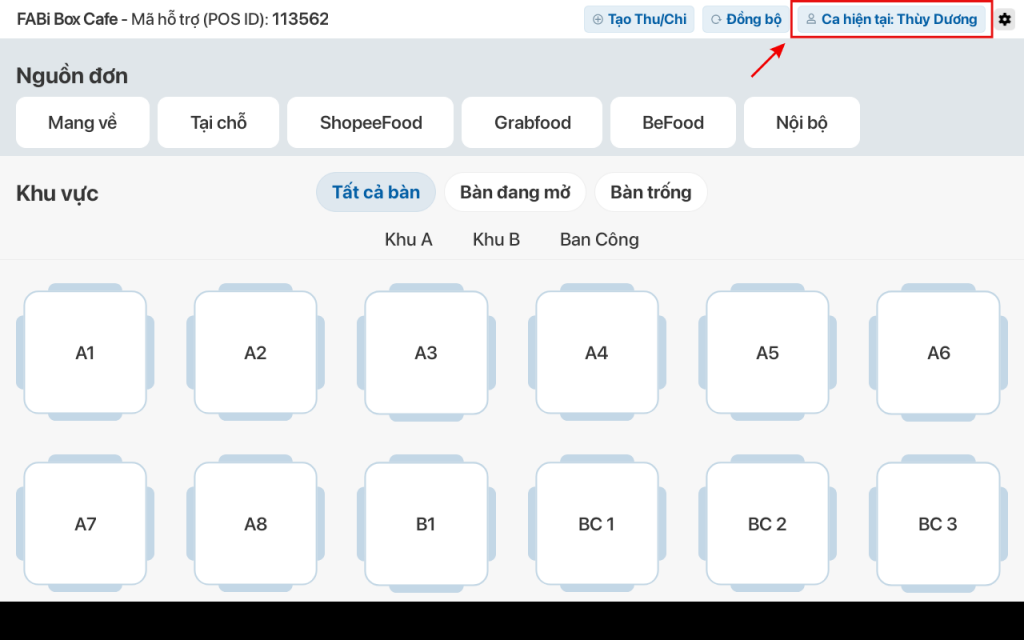
Bước 1: Trong giao diện màn hình Bán hàng > chọn Ca hiện tại

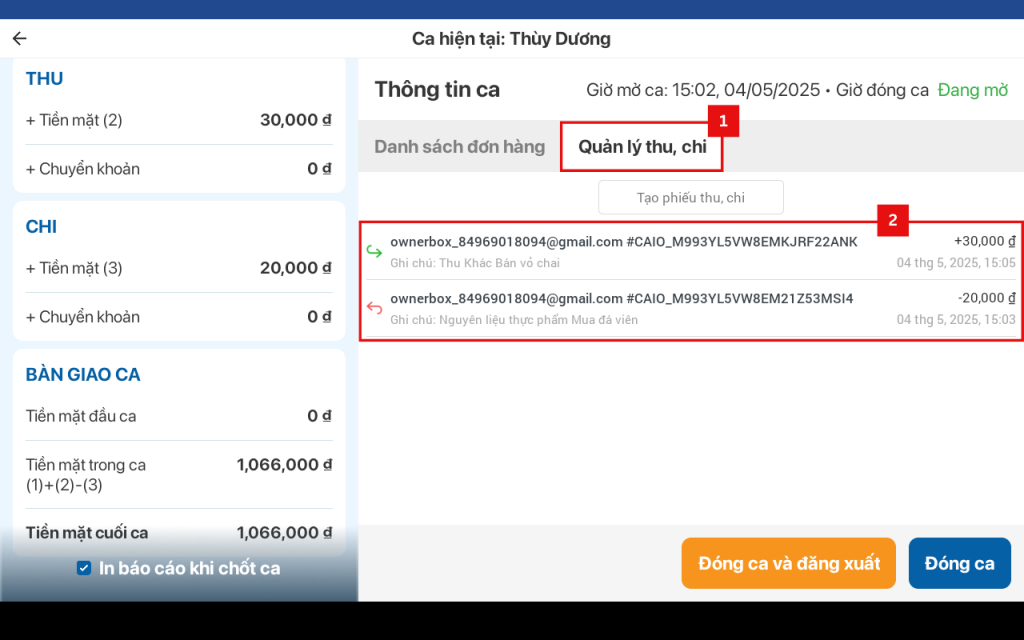
Bước 2: Chọn Quản lý thu, chi > Chọn phiếu thu hoặc phiếu chi mà bạn muốn sửa

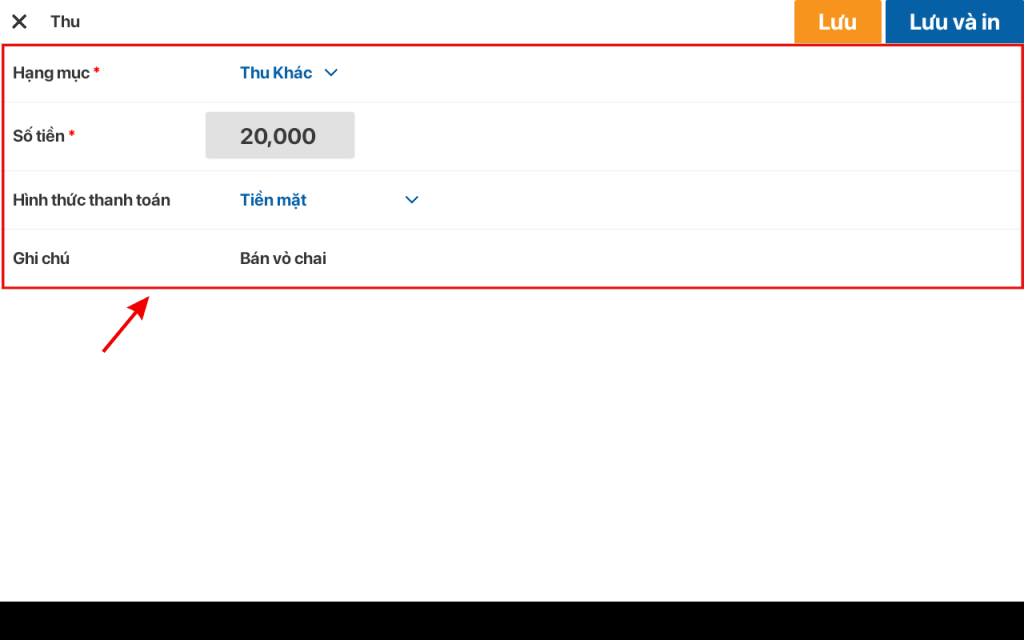
Bước 3: Bạn có thể chỉnh sửa các thông tin phiếu thu, chi đã tạo
- Hạng mục
- Số tiền
- Hình thức thanh toán
- Ghi chú
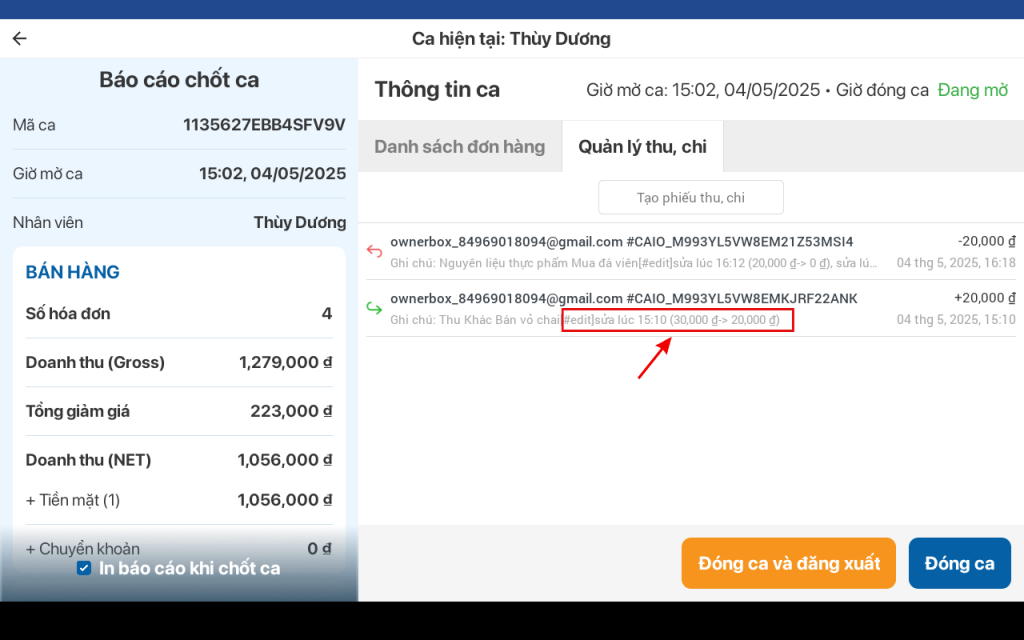
VD: Sửa số tiền Phiếu thu từ 30.000đ thành 20.000đ

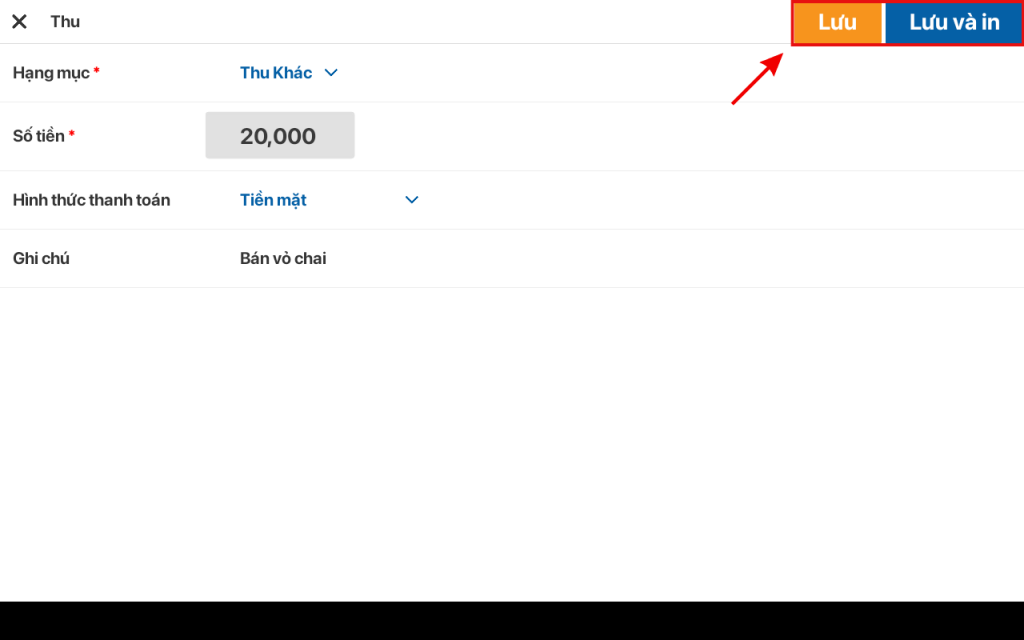
Bước 4: Bấm Lưu hoặc Lưu và in > Xác nhận
- Lưu: lưu thông tin phiếu thu/phiếu chi
- Lưu và in: lưu thông tin phiếu và in ra (phiếu giấy)

Bước 5: Bấm Xác nhận

Tại giao diện Ca bán hàng hiện tại > Quản lý thu chi sẽ hiển thị phiếu đã có thao tác chỉnh sửa để kiểm soát chặt chẽ tiền thu – chi, tránh mất mát và gian lận.

3. Quản lý thu chi
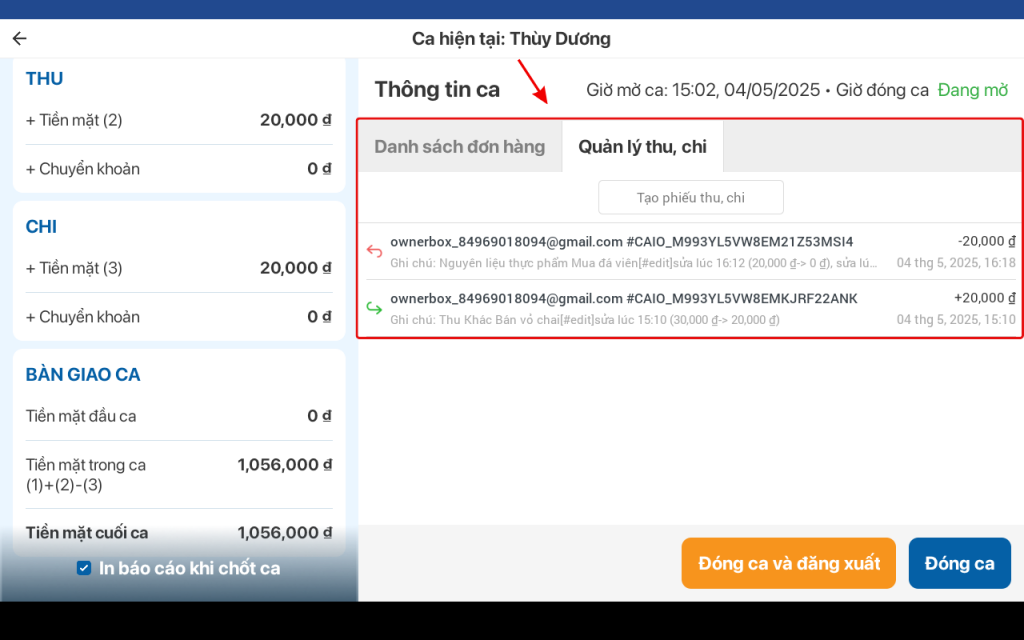
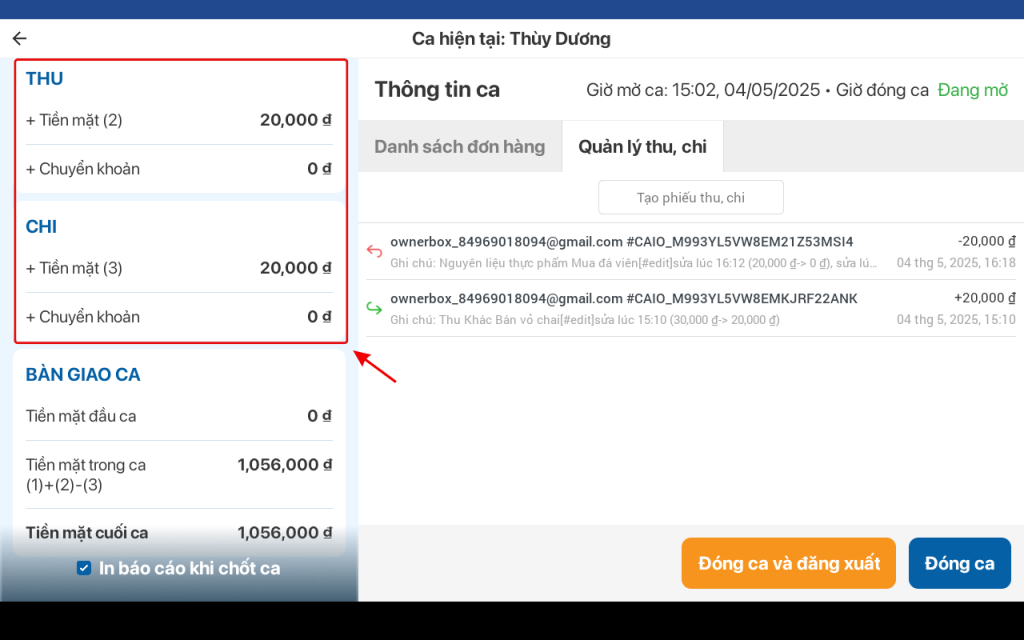
Trong giao diện Ca hiện tại > Quản lý thu chi, phần mềm sẽ hiển thị
- Danh sách các phiếu thu, phiếu chi phát sinh trong ca bán hàng

- Tổng tiền thu, Tổng tiền chi theo từng hình thức thanh toán

⚠️ Lưu ý quan trọng:
- Tạo/Sửa phiếu thu/chi chỉ áp dụng trong ca bán hàng đang mở. Đảm bảo thao tác đúng ca để việc bàn giao và kiểm soát tiền mặt được minh bạch, rõ ràng.
- Không thể xóa các phiếu thu/chi đã tạo, nếu không muốn phiếu đó ảnh hưởng đến việc đối soát bàn giao ca bán hàng, hãy chỉnh sửa số tiền về 0 đồng
Hướng dẫn sử dụng