
Bước 1: Tải ứng dụng FABiBox – Quản lý bán hàng
Quét mã QR hoặc tải trực tiếp từ App Store / Google Play
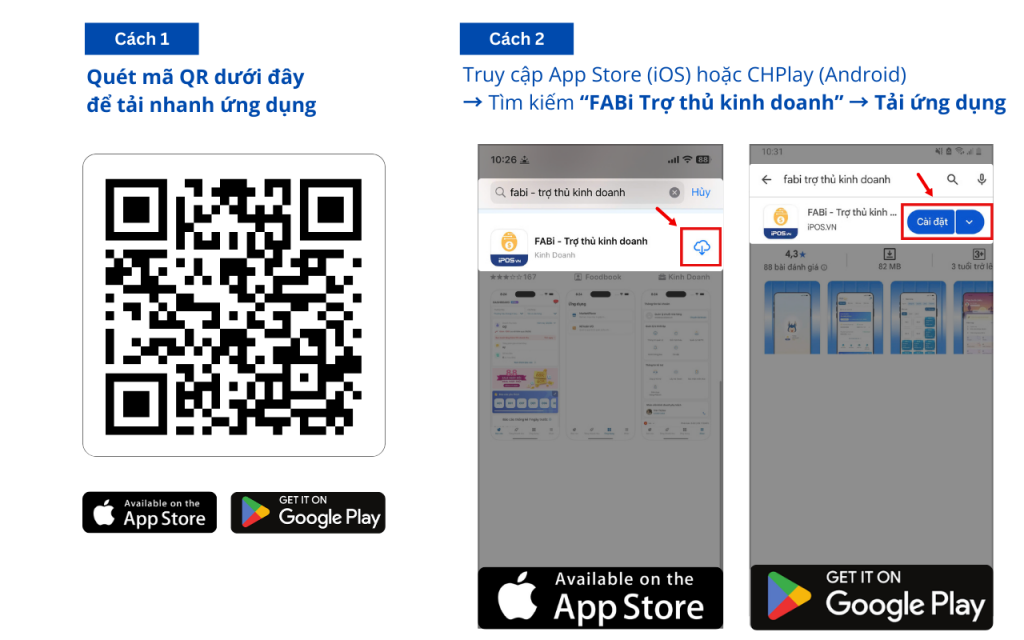
Tải trên
App Store
Tải trên
Google Play
Quét mã QR để tải app
Bước 2: Đăng ký tài khoản
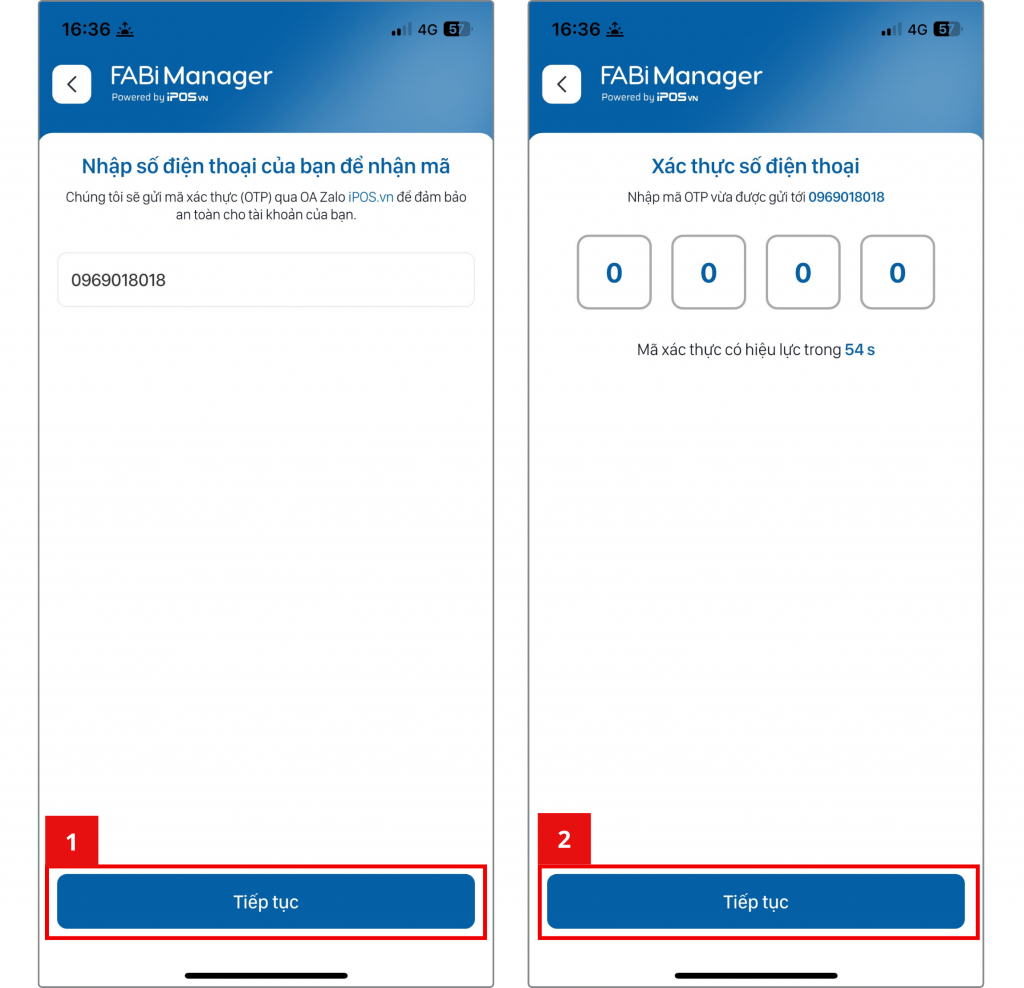
Nhập số điện thoại và xác thực OTP để tạo tài khoản
Các bước thực hiện:
Mở ứng dụng → Nhấn Tạo tài khoản mới
Nhập Số điện thoại đang sử dụng
Nhập mã OTP xác thực
Lưu ý: Nhập chính xác số điện thoại bạn muốn dùng để đăng ký tài khoản, sau khi đăng ký không thể thực hiện thay đổi số điện thoại
Bước 3: Tạo cửa hàng
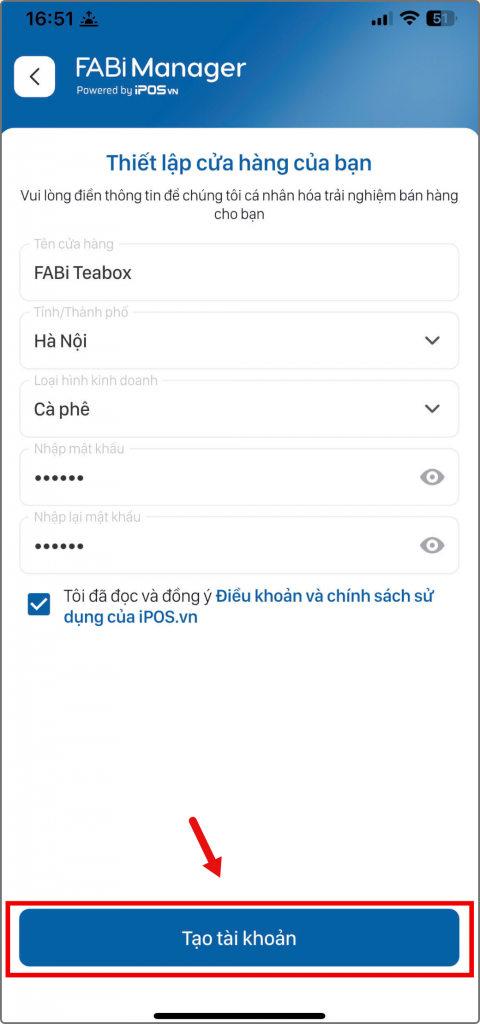
Nhập thông tin cửa hàng để hoàn tất đăng ký
Thông tin cần nhập:
Tên cửa hàng:
Tên cửa hàng sẽ hiển thị trên hóa đơn của bạn
Tỉnh/Thành phố:
Chọn Tỉnh/Thành phố kinh doanh
Loại hình kinh doanh:
Phần mềm gợi ý thực đơn mẫu theo mô hình bạn chọn
Đặt mật khẩu:
Tạo mật khẩu bảo mật cho tài khoản
Vui lòng đọc kĩ các Điều khoản và chính sách sử dụng của iPOS.vn trước khi nhấn Tạo tài khoản
Hướng dẫn nhanh sử dụng
Trải nghiệm các tính năng chính của ứng dụng
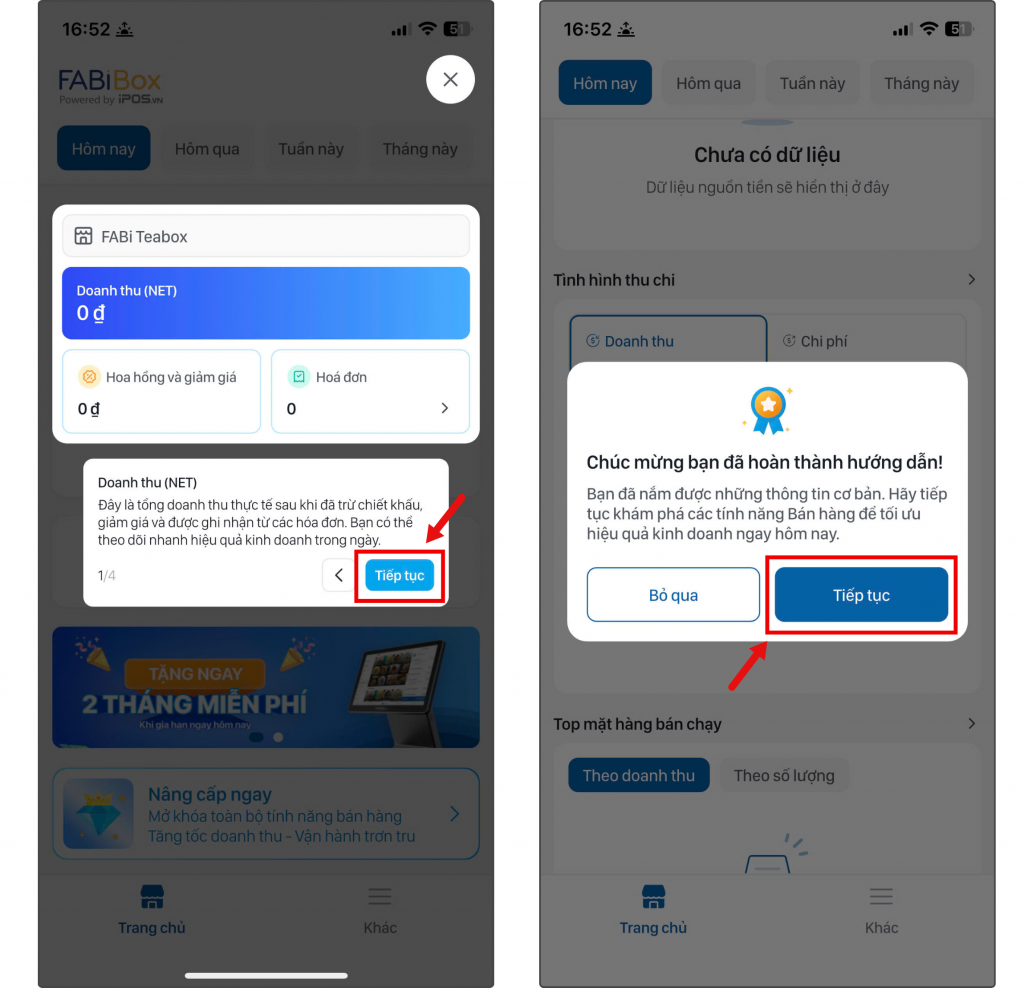
Nhấn Tiếp tục để trải nghiệm nhanh Giới thiệu sử dụng app
Bước 1: Truy cập trang web FABiBox POS
Mở trình duyệt và truy cập vào trang đăng ký FABiBox POS
Truy cập tại
pos.fabibox.vn
Mở trình duyệt web
Khuyến nghị sử dụng Chrome, Firefox hoặc Edge
Nhập địa chỉ website
Gõ pos.fabibox.vn vào thanh địa chỉ
Chọn Đăng ký tài khoản
Nhấn vào nút "Đăng ký" trên trang chủ
Lưu ý: Đảm bảo máy tính của bạn đã kết nối internet ổn định
Bước 2: Điền thông tin đăng ký
Nhập đầy đủ thông tin để tạo tài khoản FABiBox POS
Thông tin cần điền:
Họ và tên:
Tên chủ cửa hàng hoặc người quản lý
Số điện thoại:
Số điện thoại dùng để đăng nhập và nhận thông báo
Email:
Email để nhận thông tin tài khoản và hỗ trợ
Tên cửa hàng:
Tên hiển thị trên hóa đơn và báo cáo
Mật khẩu:
Tối thiểu 6 ký tự, nên kết hợp chữ và số
Quan trọng: Số điện thoại và email phải chính xác vì sẽ được dùng để xác thực và khôi phục tài khoản
Bước 3: Cấu hình cửa hàng
Thiết lập thông tin chi tiết cho cửa hàng của bạn
Thông tin cửa hàng:
Địa chỉ cửa hàng
Địa chỉ đầy đủ để in trên hóa đơn
Loại hình kinh doanh
Nhà hàng, Cafe, Trà sữa, v.v.
Giờ mở cửa
Thiết lập ca làm việc
Cài đặt in ấn:
Kích thước hóa đơn
K80 (80mm) hoặc K58 (58mm)
Logo cửa hàng
Tải lên logo để in trên hóa đơn
Lời cảm ơn
Tin nhắn cuối hóa đơn
Mẹo: Bạn có thể thay đổi các cài đặt này bất cứ lúc nào trong phần Cài đặt cửa hàng
Bắt đầu sử dụng FABiBox POS
Các bước tiếp theo để vận hành cửa hàng
1. Thêm thực đơn
Nhập món ăn, đồ uống và giá bán
2. Thêm nhân viên
Tạo tài khoản cho nhân viên bán hàng
3. Bắt đầu bán
Tạo đơn hàng và in hóa đơn