
1, Quản lý bàn
1.1 Thêm bàn mới
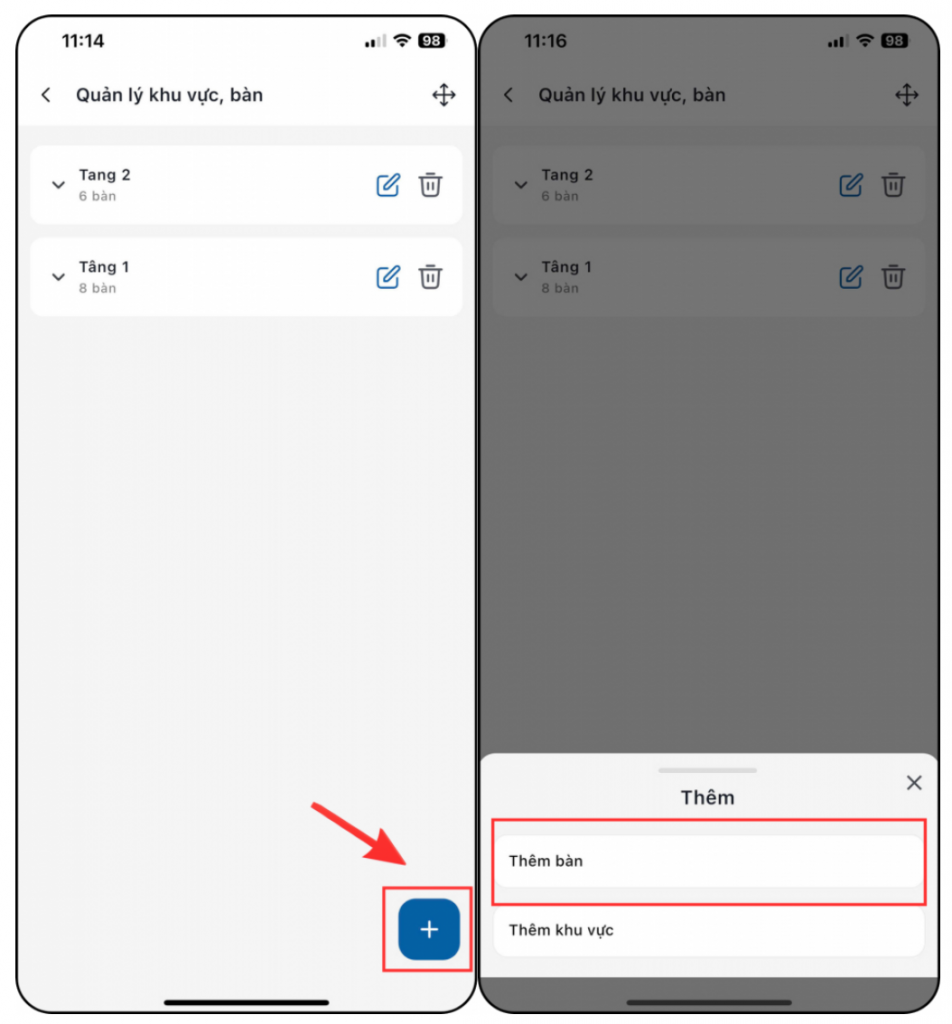
Nhấn vào biểu tượng [+] góc phải màn hình → Chọn Thêm bàn
Nhập Tên bàn → Chọn Khu vực áp dụng → Bấm Thêm
1.2. Chỉnh sửa bàn
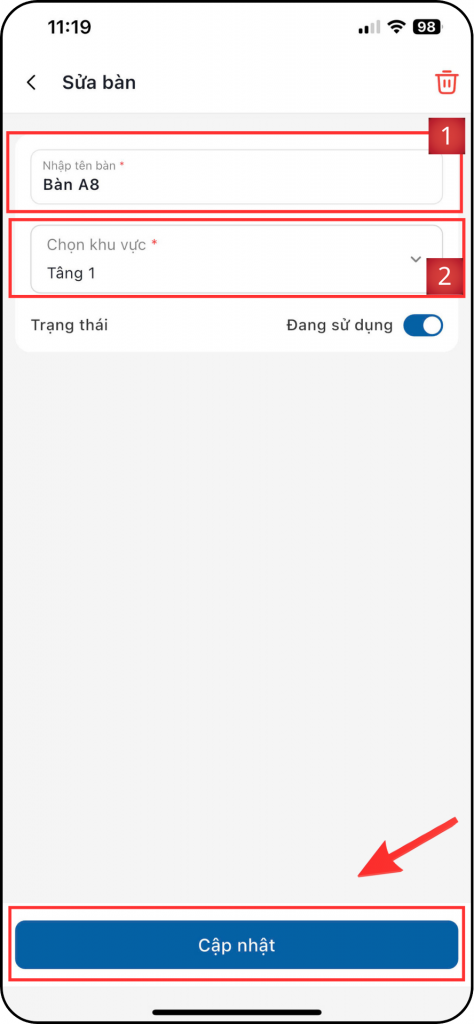
Tại giao diện Khu vực bàn → Chọn bàn cần chỉnh sửa thông tin
Sửa thông tin bàn → Bấm Cập nhật
Các thông tin có thể chỉnh sửa bao gồm:
Tên bàn: Chỉnh sửa tên bàn
Khu vực: Thay đổi khu vực áp dụng của bàn đó
Trạng thái bàn: Đang sử dụng (hiển thị) hoặc Không sử dụng (không hiển thị) trên giao diện bán hàng
1.3. Xóa bàn
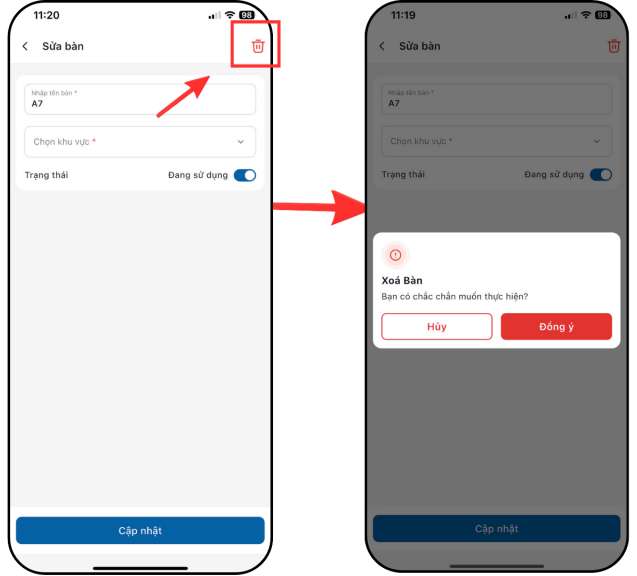
Tại giao diện Khu vực bàn → Chọn bàn cần xóa → Nhấn biểu tượng xóa → Chọn Đồng ý để xác nhận xóa
Lưu ý:
Không thể xóa bàn đang có hóa đơn đang xử lý → Bạn cần hoàn tất (thanh toán hóa đơn) hoặc hủy hóa đơn trước khi thực hiện thao tác xóa bàn.
2, Quản lý Khu vực
2.1. Thêm Khu vực mới
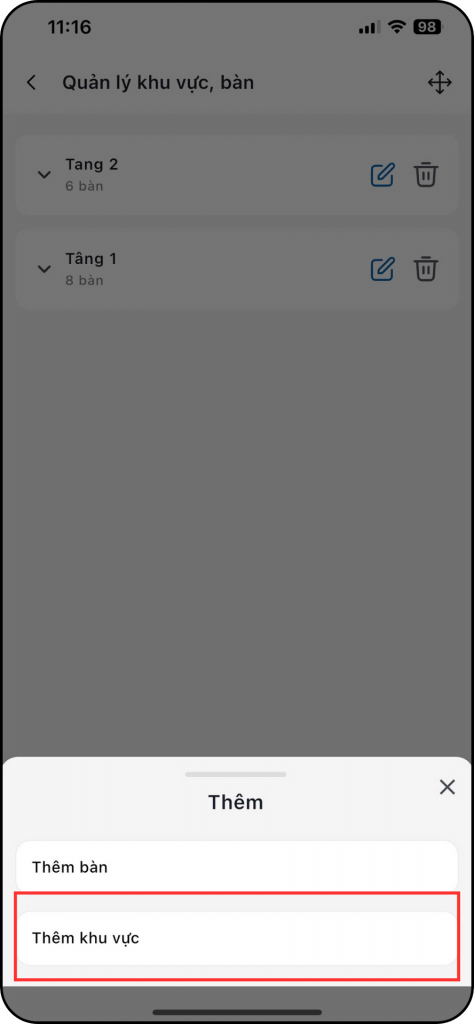
Tại giao diện Quản lý khu vực, bàn → Nhấn vào biểu tượng [+] góc phải màn hình→ Chọn Thêm vực bàn
Nhập Tên khu vực → Nhấn Thêm để lưu thông tin khu vực
2.2. Chỉnh sửa Khu vực
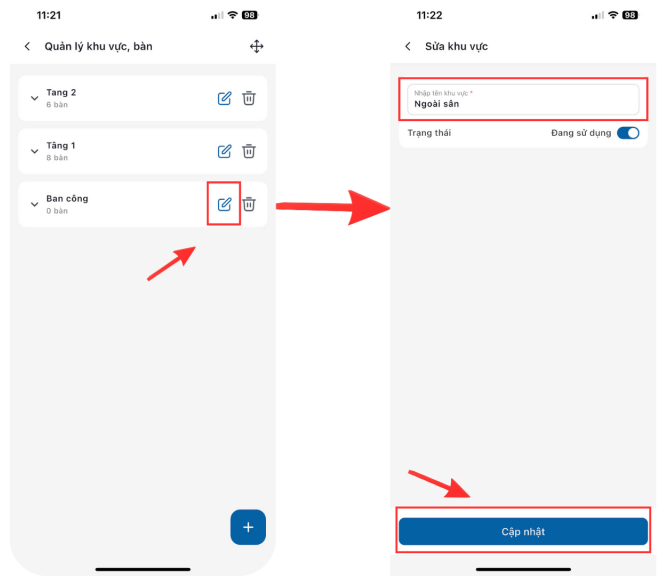
Tại giao diện Quản lý khu vực, bàn → Nhấn vào biểu tượng chỉnh sửa tại Khu vực cần chỉnh sửa
Chỉnh sửa tên khu vực → Nhấn Cập nhật để lưu thông tin chỉnh sửa
2.3. Xóa Khu vực
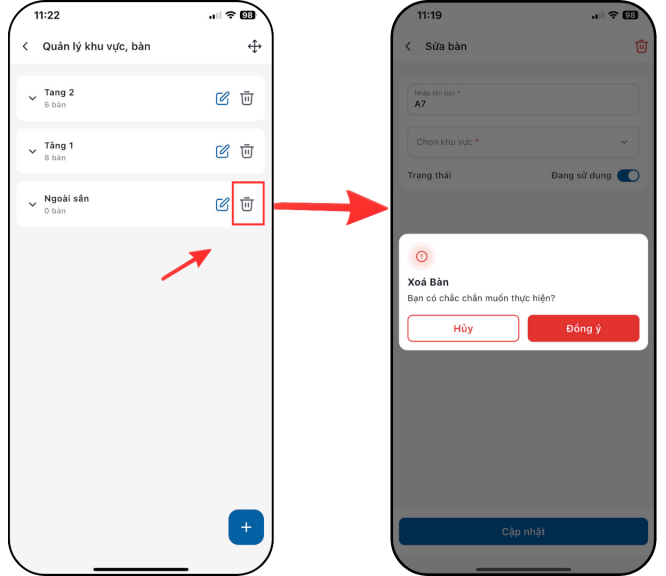
Tại giao diện Quản lý khu vực, bàn → Nhấn biểu tượng xóa tại khu vực bàn cần xóa → Chọn Đồng ý để xác nhận xóa
Bạn chỉ có thể xóa khu vực nếu không còn bàn nào thuộc khu vực đó.
→ Trường hợp muốn xóa khu vực, hãy đảm bảo bạn đã xóa hoặc chuyển hết bàn ra khỏi khu vực đó trước.
Thiết lập thành công
Hướng dẫn sử dụng
1, Quản lý bàn
1.1 Thêm bàn mới
Chọn Tiện ích → Thêm bàn mới
Nhập Tên bàn → Chọn Khu vực áp dụng → Bấm Tạo

1.2. Chỉnh sửa bàn
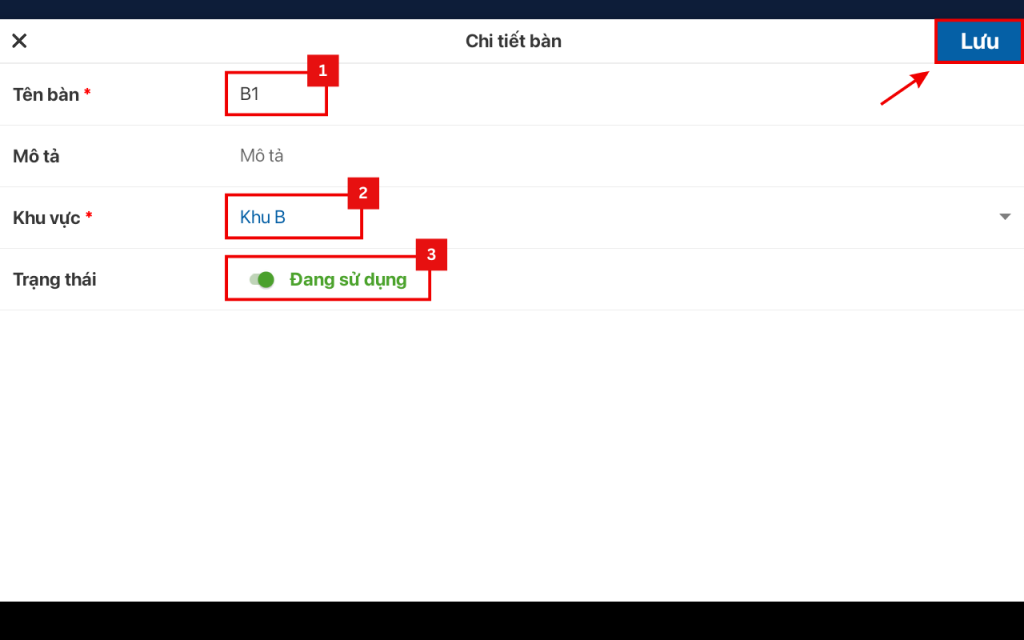
Tại giao diện Khu vực bàn → Chọn bàn cần chỉnh sửa thông tin
Sửa thông tin bàn → Bấm Lưu
Các thông tin có thể chỉnh sửa bao gồm:
Tên bàn: Chỉnh sửa tên bàn
Khu vực: Thay đổi khu vực áp dụng của bàn đó
Trạng thái bàn: Đang sử dụng (hiển thị) hoặc Không sử dụng (không hiển thị) trên giao diện bán hàng
1.3. Xóa bàn
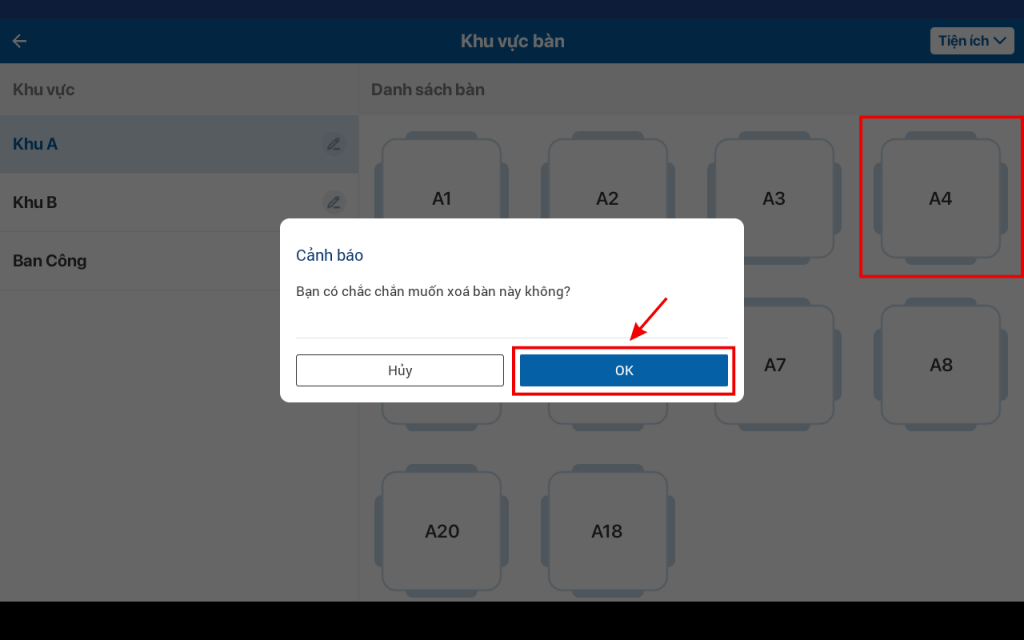
Tại giao diện Khu vực bàn → Chọn và nhấn giữ vào bàn cần xóa → Bấm OK
Lưu :
Không thể xóa bàn đang có hóa đơn đang xử lý → Bạn cần hoàn tất (thanh toán hóa đơn) hoặc hủy hóa đơn trước khi thực hiện thao tác xóa bàn.
2, Quản lý Khu vực
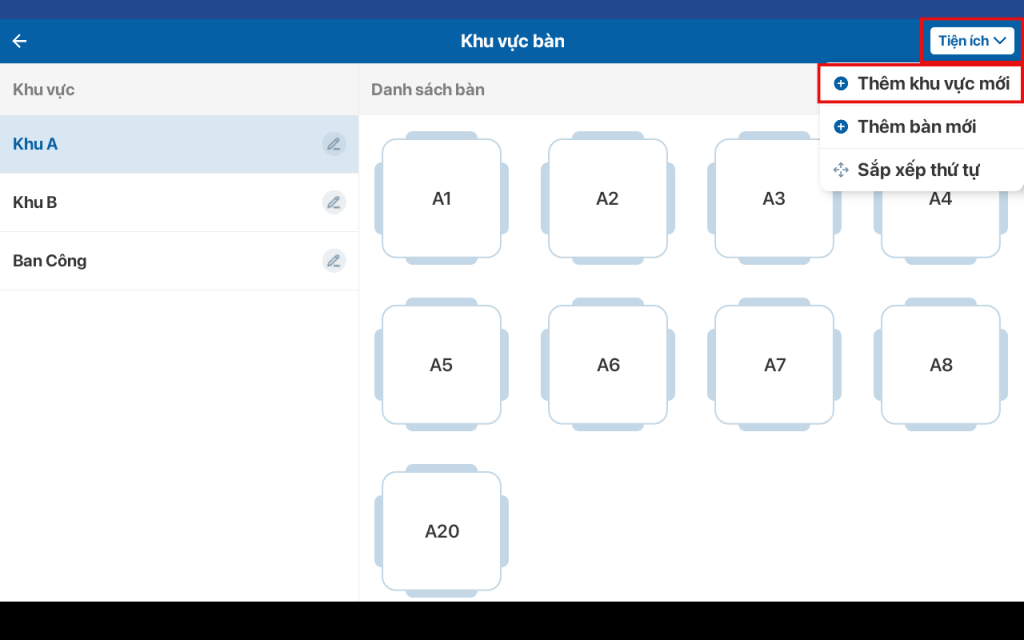
2.1. Thêm Khu vực mới
Chọn Tiện ích → Thêm khu vực mới
Nhập Tên khu vực → Nhấn Tạo để lưu thông tin khu vực
2.2. Chỉnh sửa Khu vực
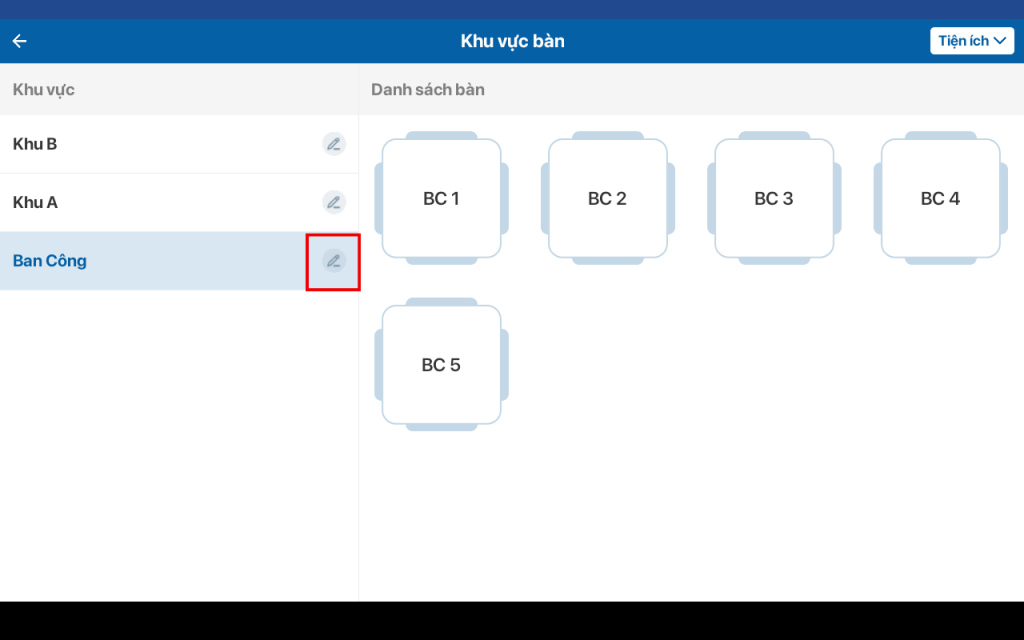
Tại giao diện Khu vực bàn → Chọn Khu vực cần chỉnh sửa → Nhấn vào biểu tượng (chưa chèn được icon)
Sửa thông tin Khu vực → Bấm Lưu
Các thông tin có thể chỉnh sửa bao gồm:
Tên khu vực: Chỉnh sửa tên khu vực
Trạng thái khu vực: Đang sử dụng (hiển thị) hoặc Ngừng sử dụng (không hiển thị) trên giao diện bán hàng
2.3. Xóa Khu vực
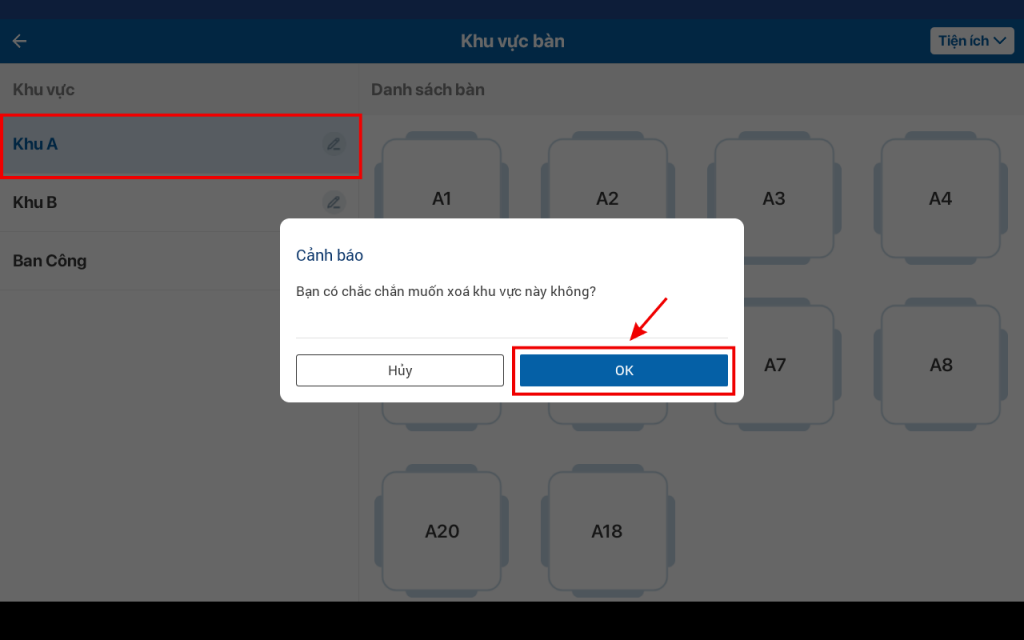
Tại giao diện Khu vực bàn → Chọn và Nhấn giữ khu vực muốn xóa → Bấm OK
Bạn chỉ có thể xóa khu vực nếu không còn bàn nào thuộc khu vực đó.
→ Trường hợp muốn xóa khu vực, hãy đảm bảo bạn đã xóa hoặc chuyển hết bàn ra khỏi khu vực đó trước.
Thiết lập thành công
Hướng dẫn sử dụng