
Thiết lập cửa hàng
Mua gói phần mềm
Các bước thực hiện:
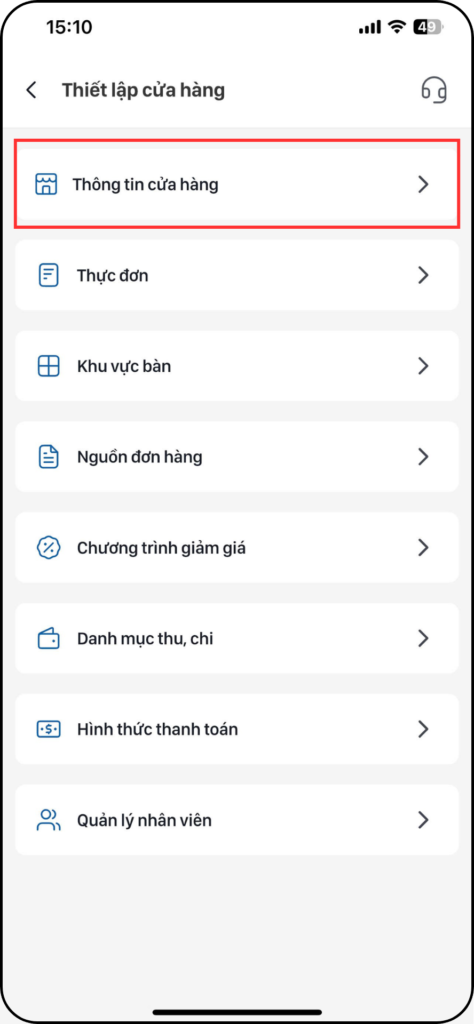
Truy cập Thiết lập cửa hàng
Chọn Thông tin cửa hàng
Bước 2: Kiểm tra bản quyền sau thanh toán
Phần mềm FABiBox sẽ tự động kích hoạt bản quyền sau khi thanh toán thành công.
Các bước thực hiện:
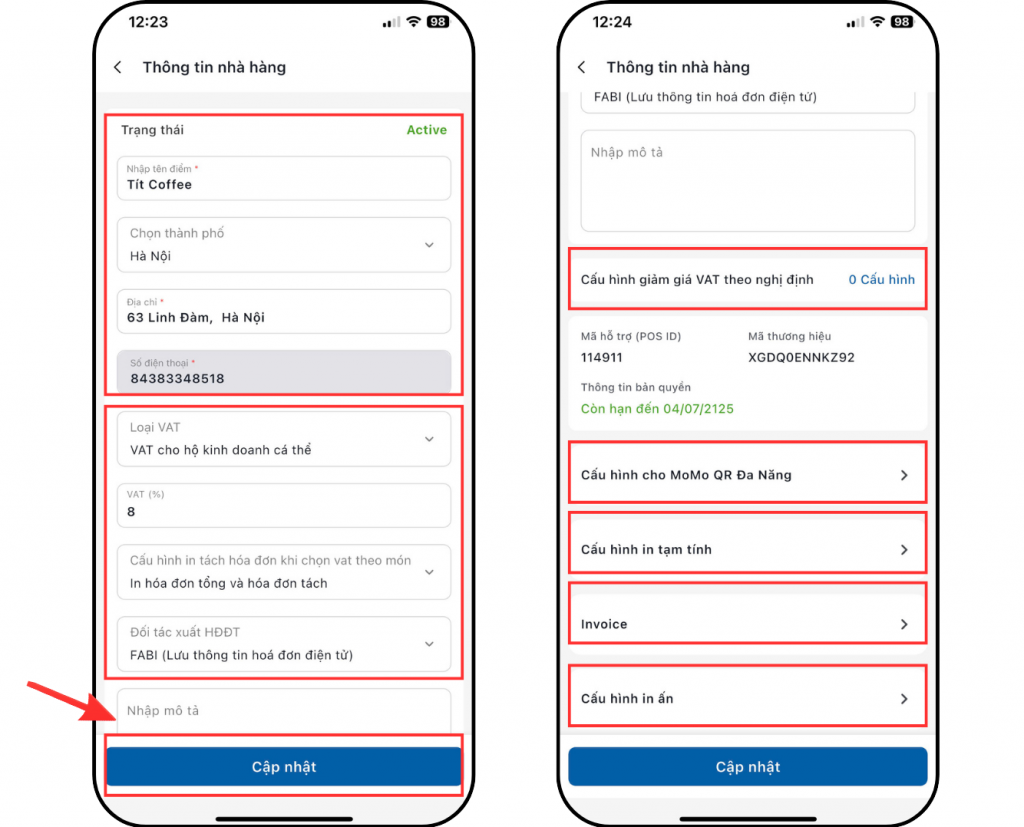
Tại đây, chủ cửa hàng có thể:
- Thông tin cửa hàng: Cho phép chỉnh sửa Tên cửa hàng, Địa chỉ cửa hàng
- Cấu hình QR MoMo đa năng
- Hiển thị mã QR nhận tiền tự động khi chọn hình thức Tiền mặt, trường hợp khách quét mã QR thanh toán thành công, phần mềm tự động đối soát thanh toán, hóa đơn tự động ghi nhận hình thức Chuyển khoản
- Chỉ hiển thị mã QR nhận tiền tự động khi chọn hình thức Chuyển khoản
- Cấu hình in tạm tính: Cho phép In tạm tính
- Cấu hình Xuất hóa đơn
- Cấu hình in ấn
- Chọn mẫu hóa đơn
- Cấu hình giao diện thanh toán
- Mặc định
- Xác nhận và in hóa đơn
- Thanh toán và không in hóa đơn
Thiết lập thành công
Nếu Quý khách gặp khó khăn trong quá trình thao tác hoặc có bất kỳ thắc mắc nào, vui lòng liên hệ tổng đài 1900 4766 (nhánh 2) để được hỗ trợ ngay!
Chúc Quý khách hàng thành công!
Hướng dẫn sử dụng
[Video App] Thiết lập ban đầu
Thiết lập cửa hàng
Mua gói phần mềm
Các bước thực hiện:
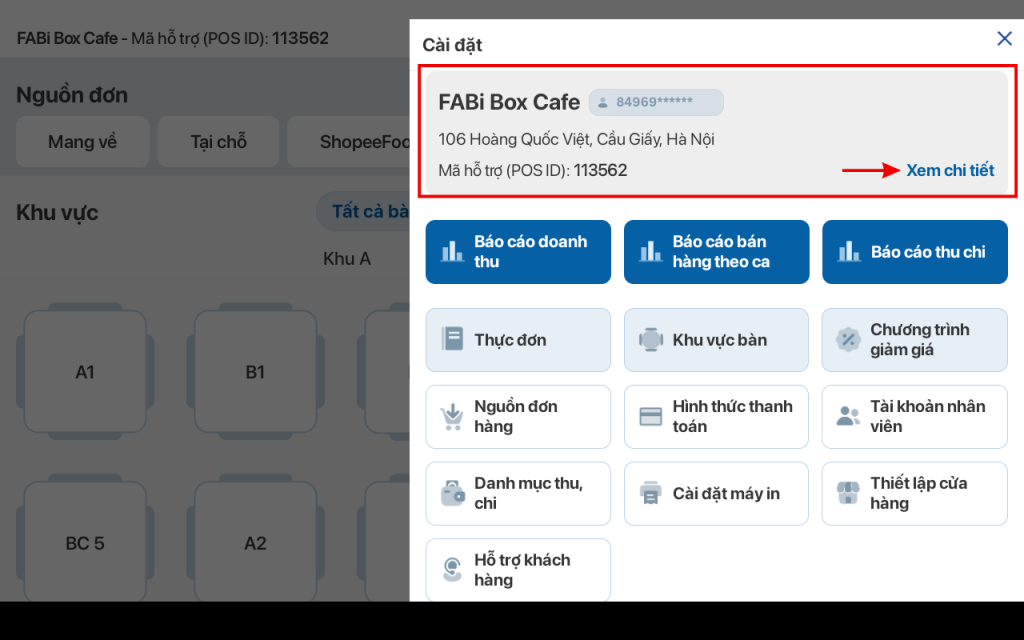
Tại giao diện Cài đặt
Nhấn Xem chi tiết
Bước 2: Kiểm tra bản quyền sau thanh toán
Phần mềm FABiBox sẽ tự động kích hoạt bản quyền sau khi thanh toán thành công.
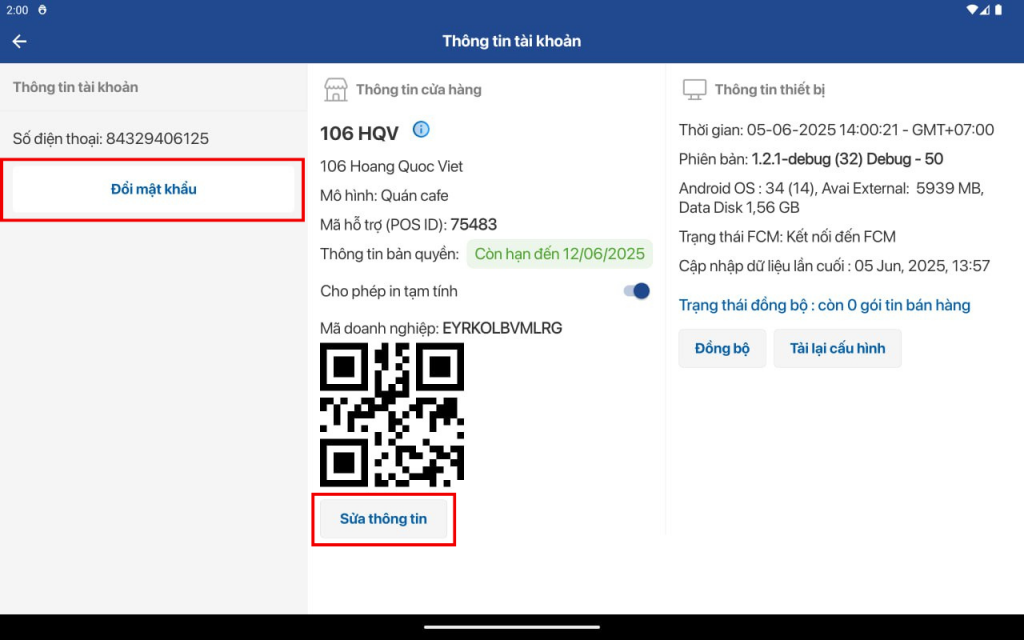
Tại đây, chủ cửa hàng có thể:
- Đổi mật khẩu tài khoản
- Quản lý thông tin cửa hàng, bản quyền phần mềm
- Sửa thông tin cửa hàng: Tên, địa chỉ cửa hàng (hiển thị trên hóa đơn bán hàng)
Thiết lập thành công
Nếu Quý khách gặp khó khăn trong quá trình thao tác hoặc có bất kỳ thắc mắc nào, vui lòng liên hệ tổng đài 1900 4766 (nhánh 2) để được hỗ trợ ngay!
Chúc Quý khách hàng thành công!