
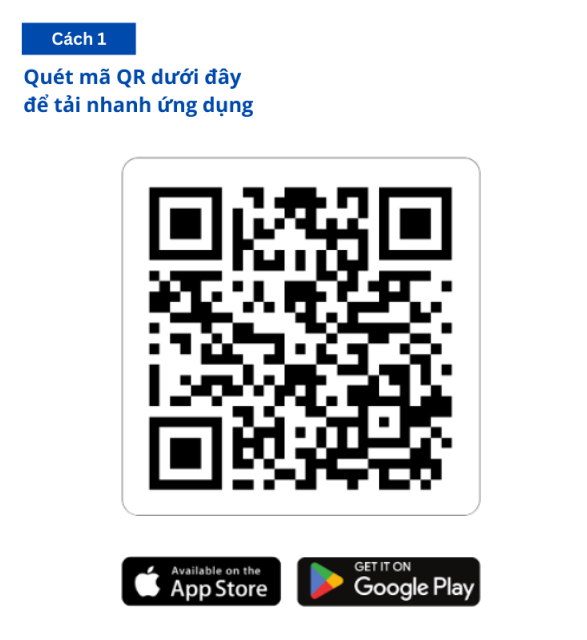
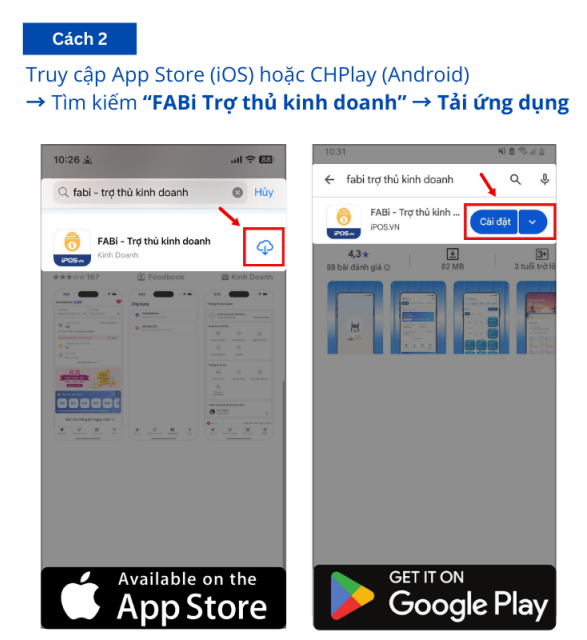
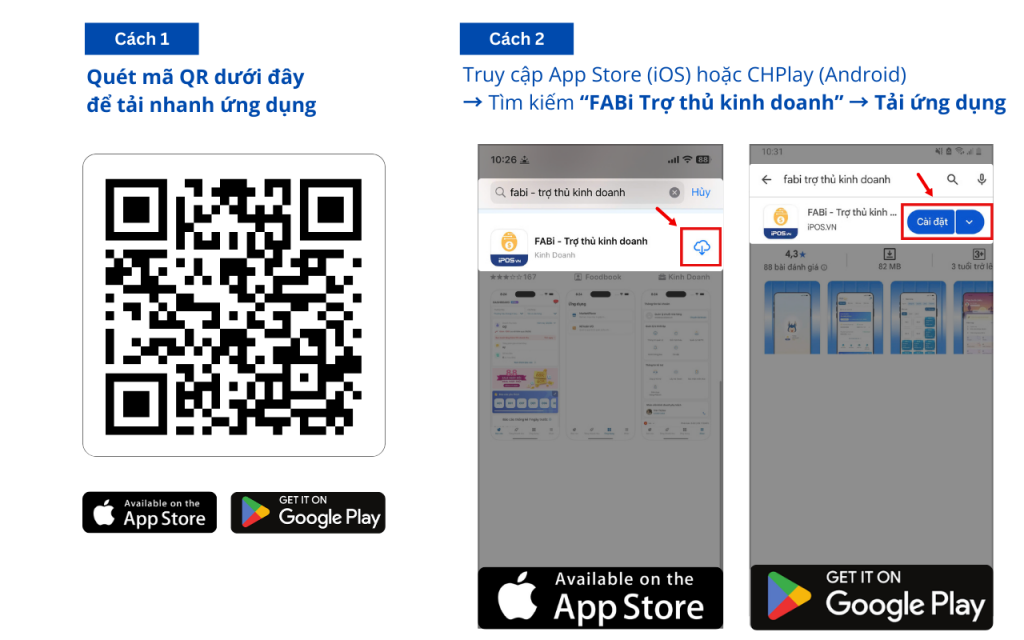
Bước 1: Tải ứng dụng FABiBox – Quản lý bán hàng
Quét mã QR hoặc tải trực tiếp từ App Store / Google Play
Bước 2: Đăng ký tài khoản
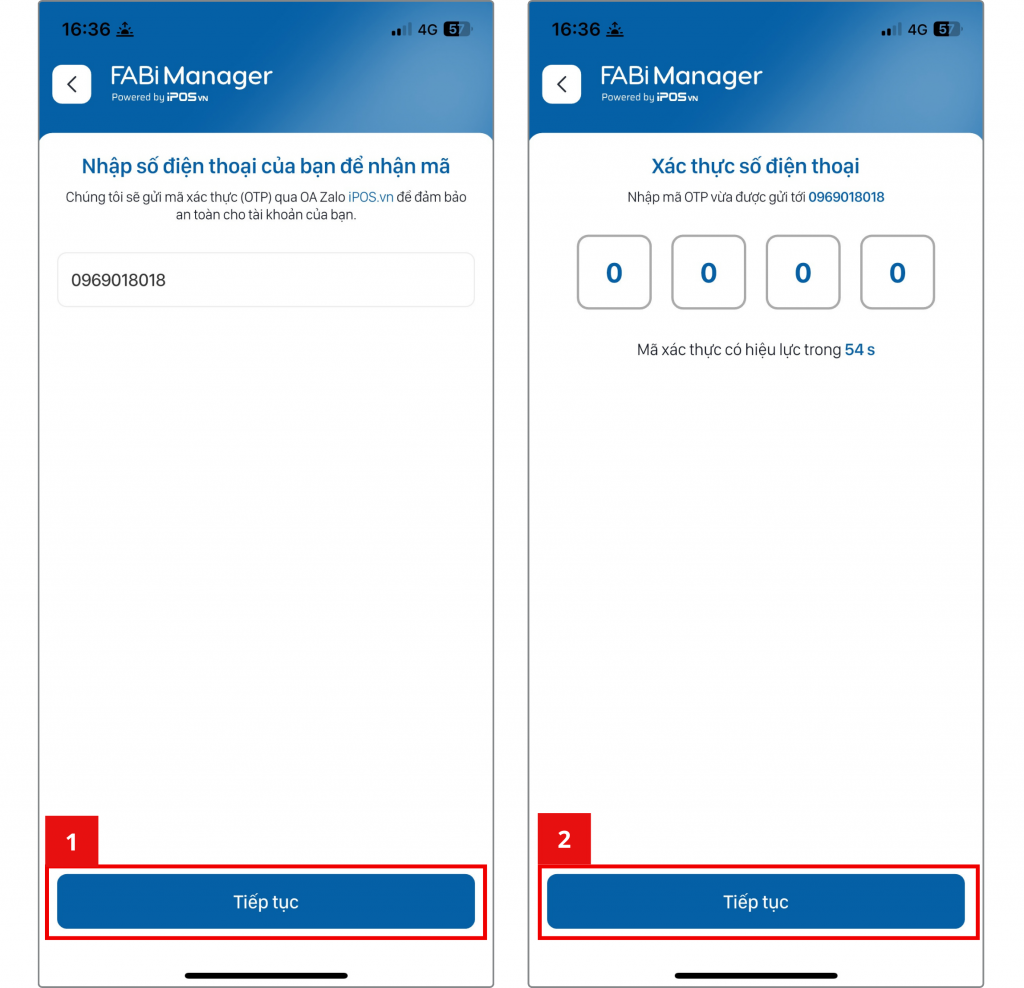
Nhập số điện thoại và xác thực OTP để tạo tài khoản
Các bước thực hiện:
Mở ứng dụng → Nhấn Tạo tài khoản mới
Nhập Số điện thoại đang sử dụng
Nhập mã OTP xác thực
Lưu ý: Nhập chính xác số điện thoại bạn muốn dùng để đăng ký tài khoản, sau khi đăng ký không thể thực hiện thay đổi số điện thoại
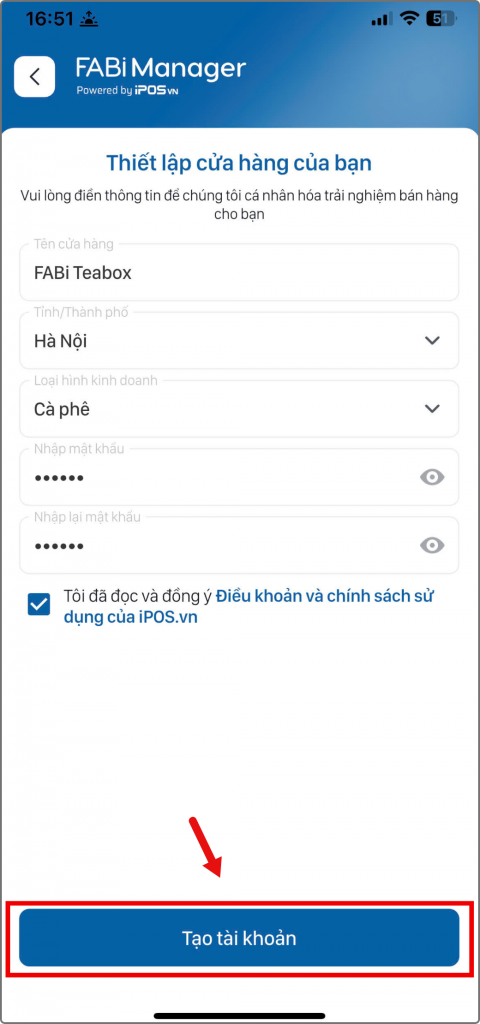
Bước 3: Tạo cửa hàng
Nhập thông tin cửa hàng để hoàn tất đăng ký
Tên cửa hàng:
Tên cửa hàng sẽ hiển thị trên hóa đơn của bạn
Tỉnh/Thành phố:
Chọn Tỉnh/Thành phố kinh doanh
Loại hình kinh doanh:
Phần mềm gợi ý thực đơn mẫu theo mô hình bạn chọn
Đặt mật khẩu:
Tạo mật khẩu bảo mật cho tài khoản
Vui lòng đọc kĩ các Điều khoản và chính sách sử dụng của iPOS.vn trước khi nhấn Tạo tài khoản
Đăng ký thành công
Như vậy là bạn đã hoàn thành các bước Đăng ký tài khoản phần mềm FABiBox, bạn có thể bắt đầu sử dụng ngay các chức năng bán hàng, in hóa đơn, quản lý ca làm việc và theo dõi báo cáo ngay trên ứng dụng điện thoại.
Nếu Quý khách gặp khó khăn trong quá trình thao tác hoặc có bất kỳ thắc mắc nào, vui lòng liên hệ tổng đài 1900 4766 (nhánh 2) để được hỗ trợ ngay!
Chúc Quý khách hàng thành công!
Hướng dẫn sử dụng
Bước 1: Tải ứng dụng FABiBox - POS thu ngân
Quét mã QR hoặc tải trực tiếp từ Google Play
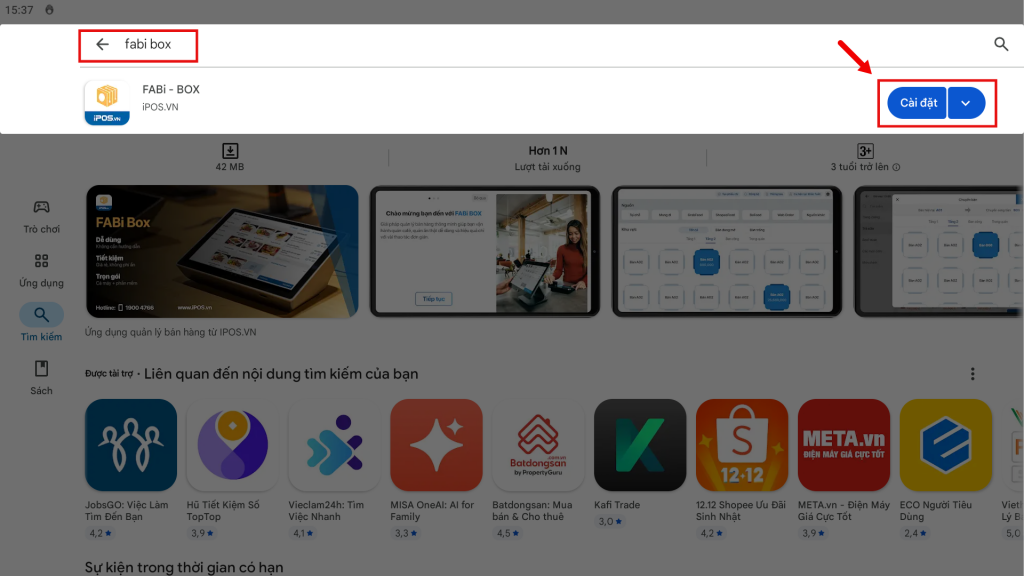
Tải trên
Google Play
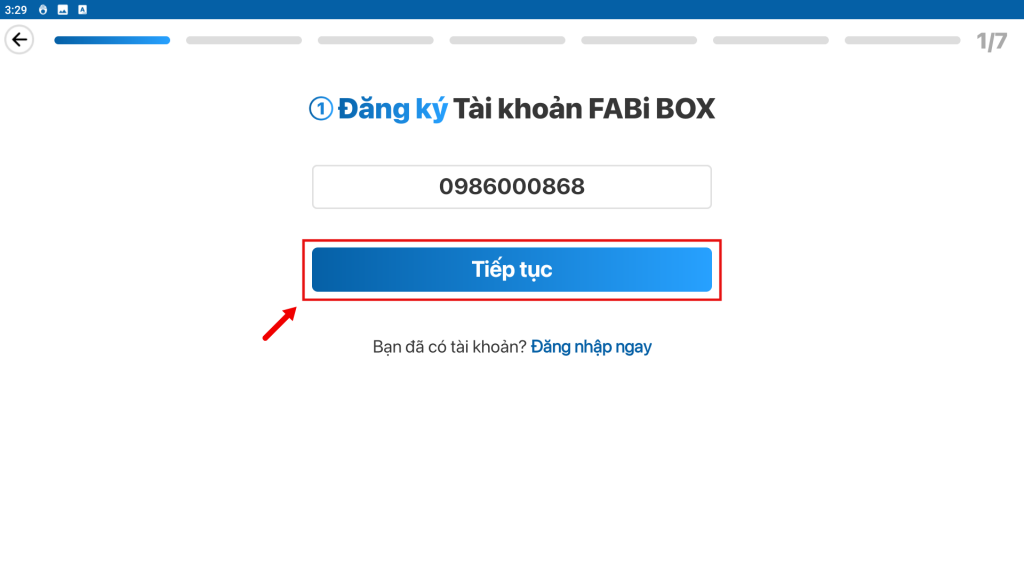
Bước 2: Đăng ký tài khoản
Nhập số điện thoại và xác thực OTP để tạo tài khoản
Các bước thực hiện:
Mở ứng dụng → Nhấn Tạo tài khoản mới
Nhập Số điện thoại đang sử dụng
Nhập mã OTP xác thực
Tạo Mật khẩu tài khoản
Lưu ý: Nhập chính xác số điện thoại bạn muốn dùng để đăng ký tài khoản, sau khi đăng ký không thể thực hiện thay đổi số điện thoại
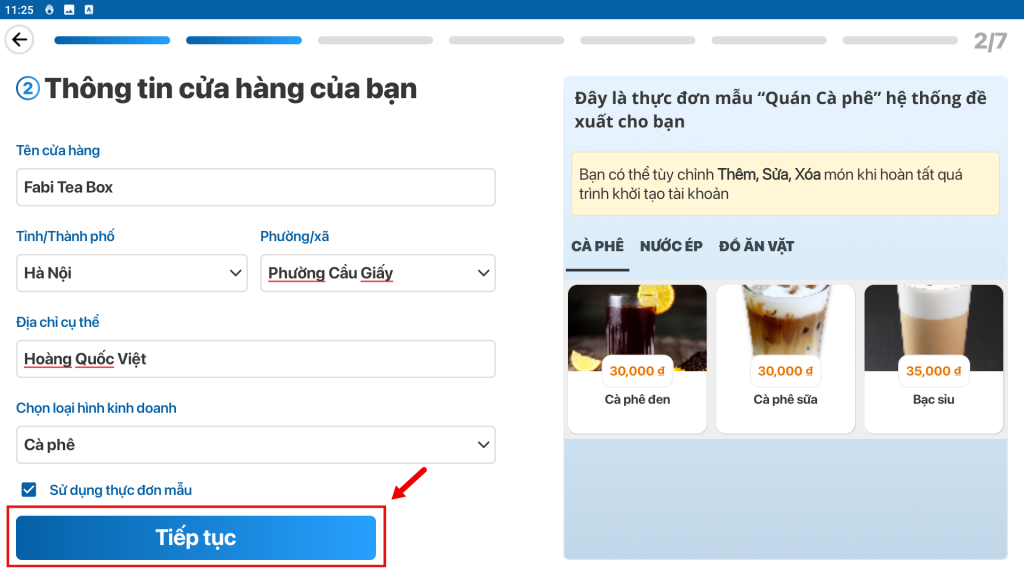
Bước 3: Tạo cửa hàng
Nhập thông tin cửa hàng để hoàn tất đăng ký
Tên cửa hàng:
Tên cửa hàng sẽ hiển thị trên hóa đơn của bạn
Tỉnh/Thành phố:
Chọn Tỉnh/Thành phố kinh doanh
Loại hình kinh doanh:
Phần mềm gợi ý thực đơn mẫu theo mô hình bạn chọn
Vui lòng đọc kĩ các Điều khoản và chính sách sử dụng của iPOS.vn trước khi nhấn Tạo tài khoản
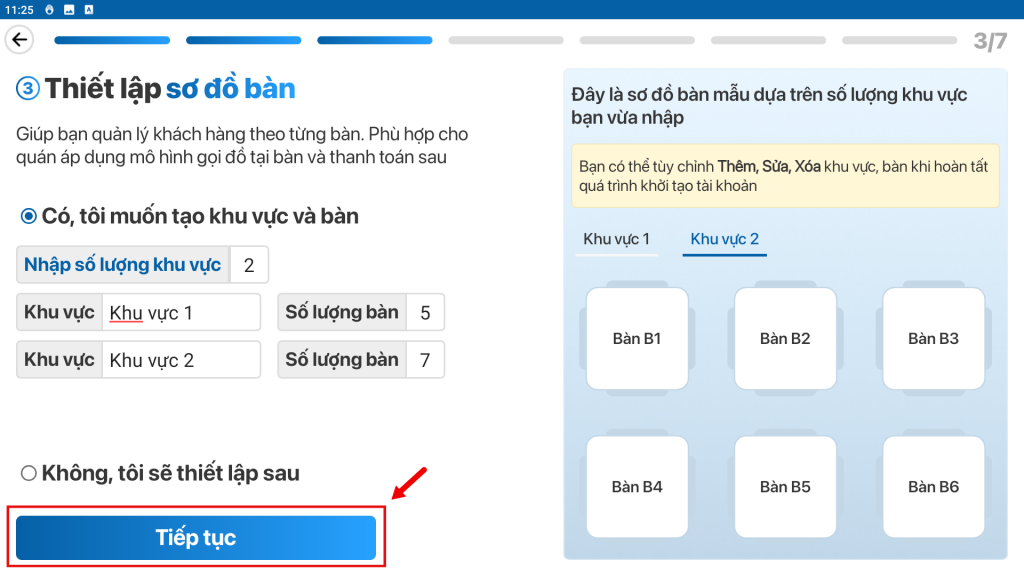
Bước 4: Tạo Khu vực, bàn
Nhập số lượng bàn theo cửa hàng
Tạo sẵn khu vực và bàn
Chọn Có, tôi muốn tạo khu vực bàn
Không tạo bàn
Chọn Không, tôi sẽ thiết lập sau
VD: Cửa hàng bạn có 2 khu vực: Khu vực 1 có 10 bàn, Khu vực 2 có 5 bàn
– Nhập số lượng khu vực: 2
– Nhập số lượng bàn khu vực 1: 5
– Nhập số lượng bàn khu vực 2: 7
Hệ thống sẽ hiển thị số lượng khu vực và số lượng bàn mỗi khu vực tương ứng ở màn hình bên phải
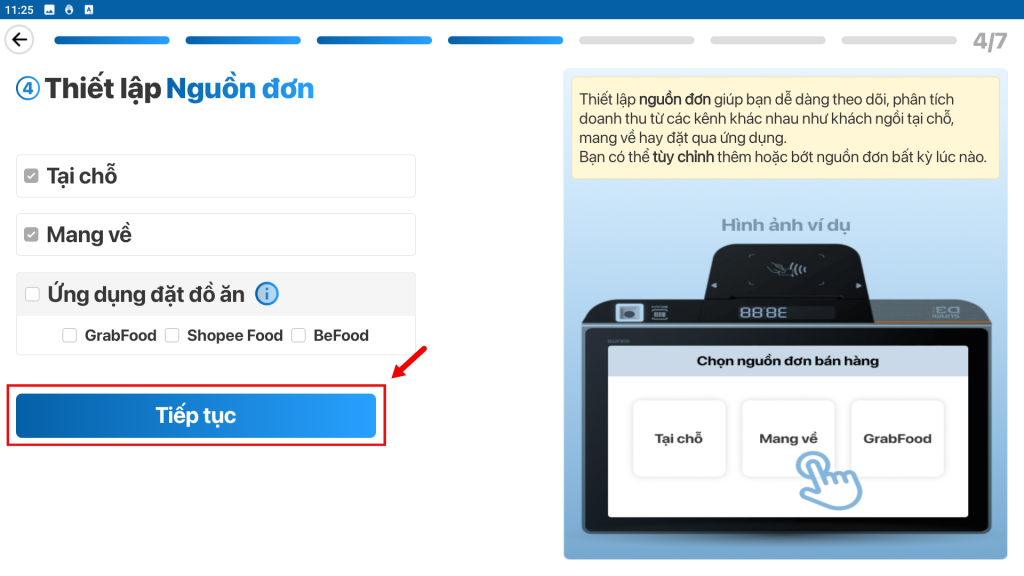
Bước 4: Thiết lập Nguồn đơn bán hàng
Theo dõi và phân tích doanh thu nhiều kênh bán hàng
Thiết lập nguồn đơn
Thiết lập nguồn đơn bán hàng giúp bạn theo dõi và phân tích doanh thu từ các kênh bán hàng khác nhau
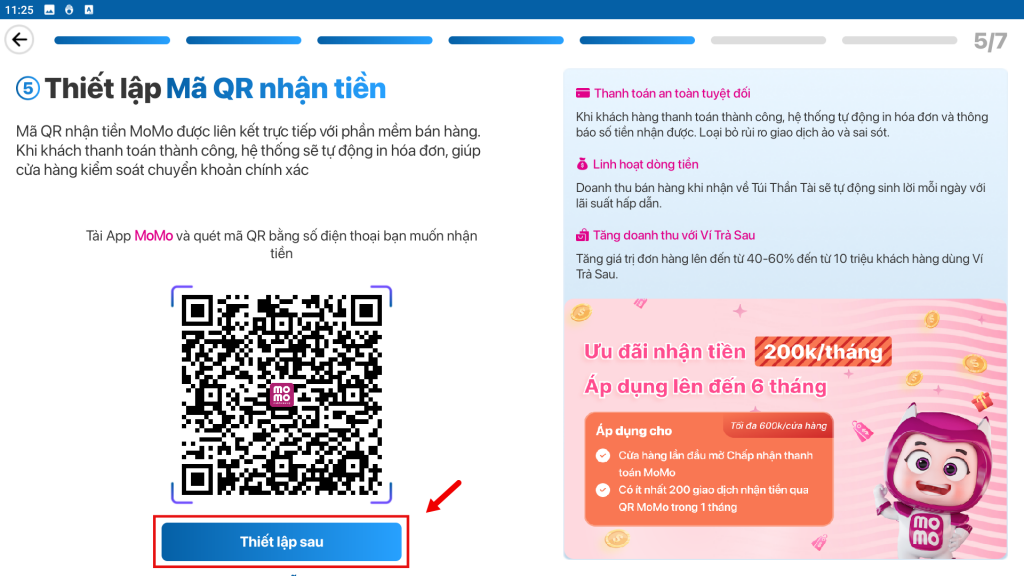
Bước 5: Thiết lập QR nhận tiền tự động MoMo
Thiết lập QR nhận tiền tự động
QR MoMo
Thiết lập QR nhận tiền tự động MoMo
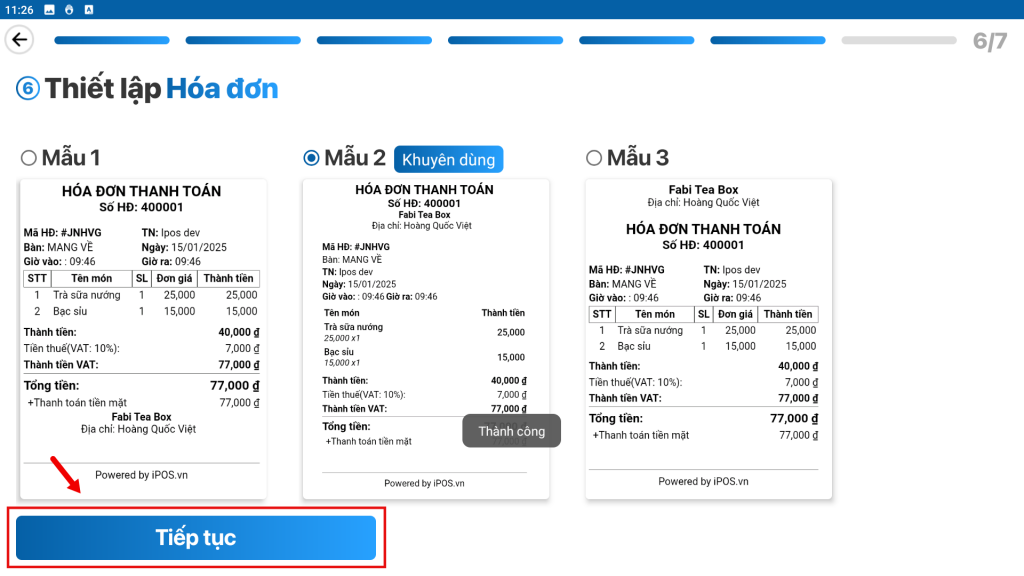
Bước 6: Chọn Mẫu in hóa đơn
Chọn Mẫu in hóa đơn
In hóa đơn
Chọn Mẫu in hóa đơn
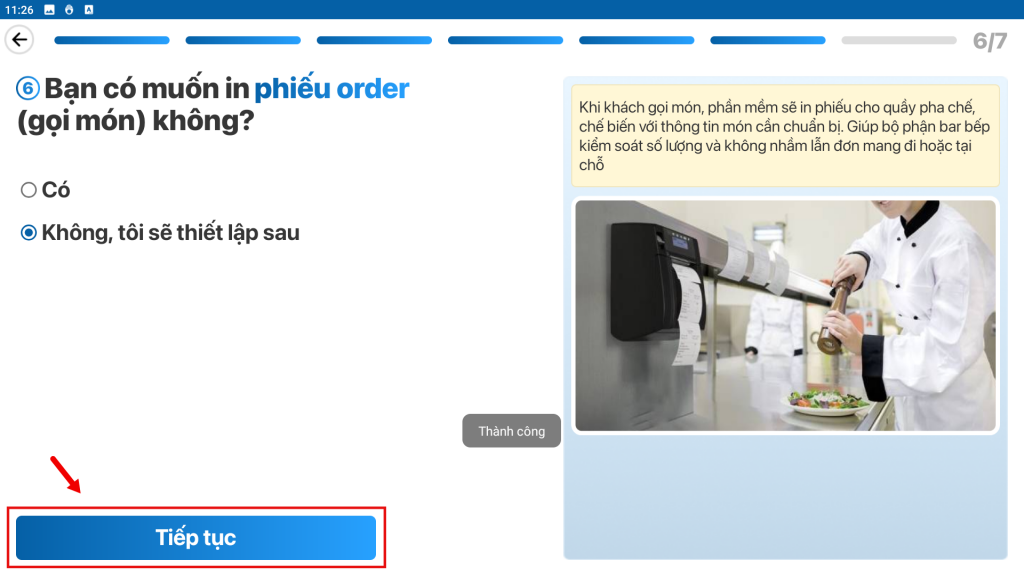
Bước 7: Thiết lập In phiếu order
Phiếu đặt đồ/phiếu chế biến
In phiếu order
Thiết lập In phiếu order
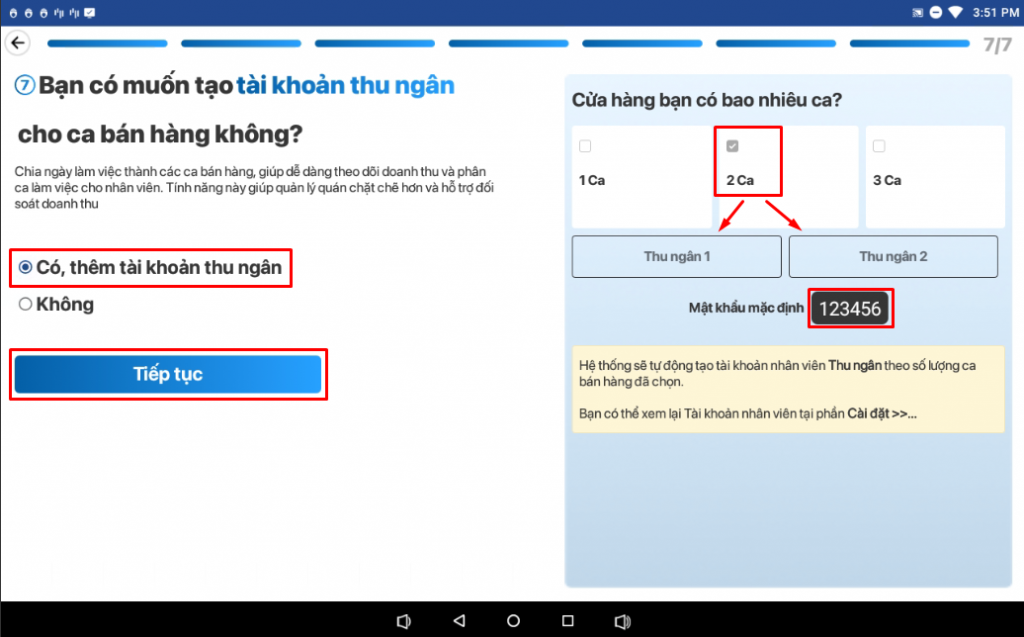
Bước 8: Tạo sẵn Tài khoản thu ngân
Tạo tài khoản thu ngân
Có, thêm tài khoản thu ngân
Chọn số lượng ca bán hàng mà bạn muốn tạo ở màn hình phải, hệ thống sẽ tự động tạo số lượng tài khoản tương ứng (Tài khoản sẽ hiển thị sẵn ở màn hình đăng nhập tài khoản cho bạn chọn, mật khẩu mặc định là 123456).
Không
Dùng tài khoản chủ cửa hàng (owner) để bán hàng
Sau khi hoàn tất thiết lập Nhấn Mở ca và trải nghiệm Bán hàng ngay
Đăng ký thành công
Như vậy là bạn đã hoàn thành các bước Đăng ký tài khoản phần mềm FABiBox, bạn có thể bắt đầu sử dụng ngay các chức năng bán hàng, in hóa đơn, quản lý ca làm việc và theo dõi báo cáo ngay trên ứng dụng điện thoại.
Nếu Quý khách gặp khó khăn trong quá trình thao tác hoặc có bất kỳ thắc mắc nào, vui lòng liên hệ tổng đài 1900 4766 (nhánh 2) để được hỗ trợ ngay!
Chúc Quý khách hàng thành công!
Hướng dẫn sử dụng