Tạo đơn hàng

Dùng thử miễn phí 14 ngày với đầy đủ tính năng

Tháng 1 11, 2026

Phiên bản 7.2.10

FABiBox

Nội dung bài viết

Chọn phiên bản hướng dẫn

1. Tổng quan màn hình Bán hàng

Tại giao diện trang chủ, truy cập chức năng Bán hàng

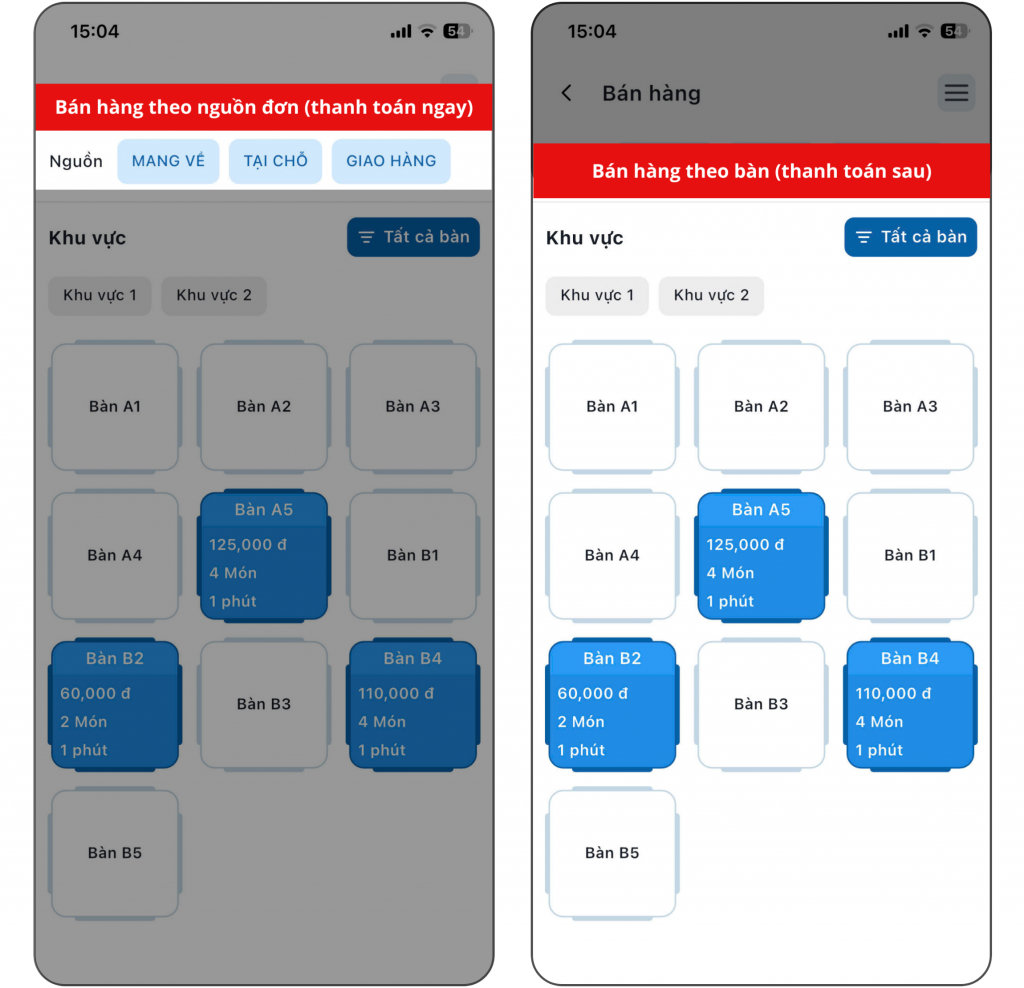
FABiBox cho phép gọi món và thanh toán nhanh chóng, tiện lợi theo cả 2 hình thức:

Bán hàng theo Nguồn đơn

Quán phục vụ mang đi, giao hàng hoặc gọi món – thanh toán ngay tại quầy

Bán hàng tại bàn

Quán phục vụ khách ngồi tại chỗ, gọi món – sử dụng dịch vụ xong mới thanh toán sau đó

2. Tạo đơn thanh toán ngay

Tạo đơn hàng

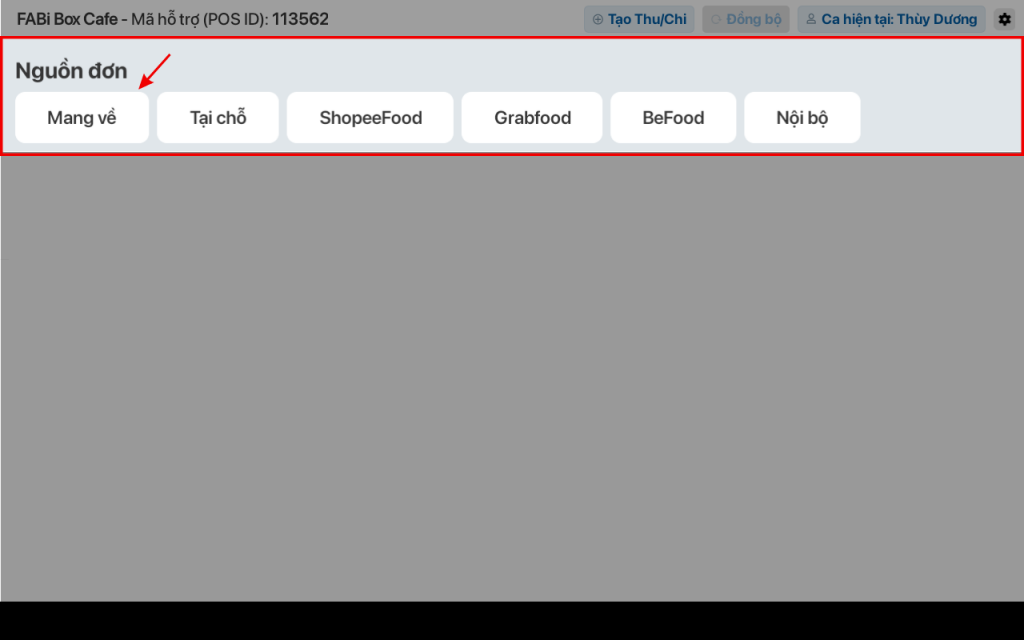
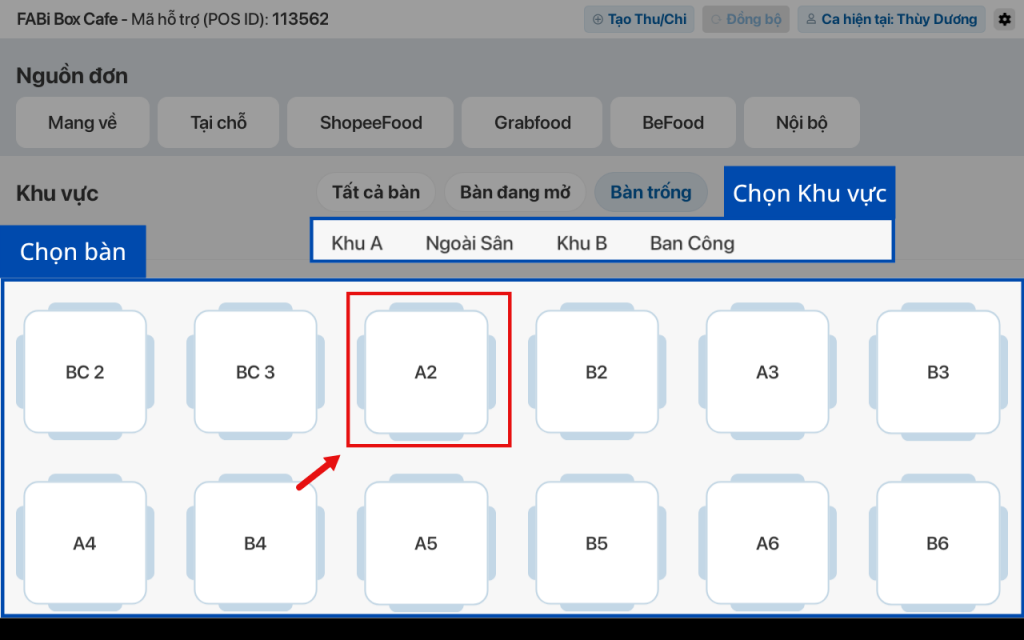
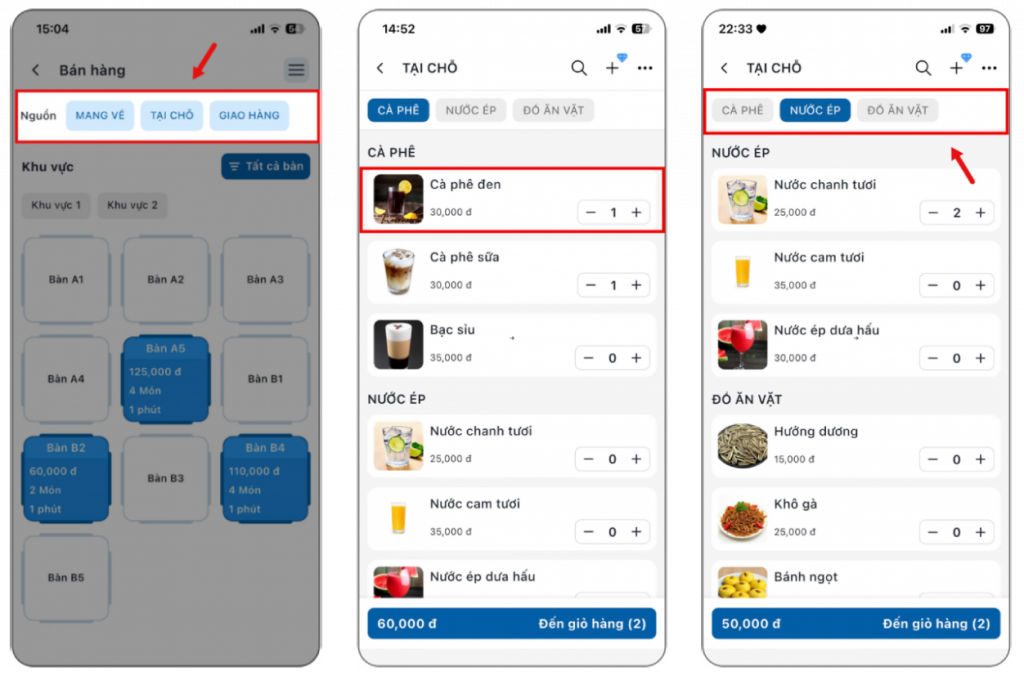
Bước 1: Chọn Nguồn đơn hàng: Chọn Nguồn đơn hàng phù hợp với nhu cầu khách mua hàng để dễ dàng thống kê lượng khách: Tại chỗ, Mang về, Giao hàng (Ship),..

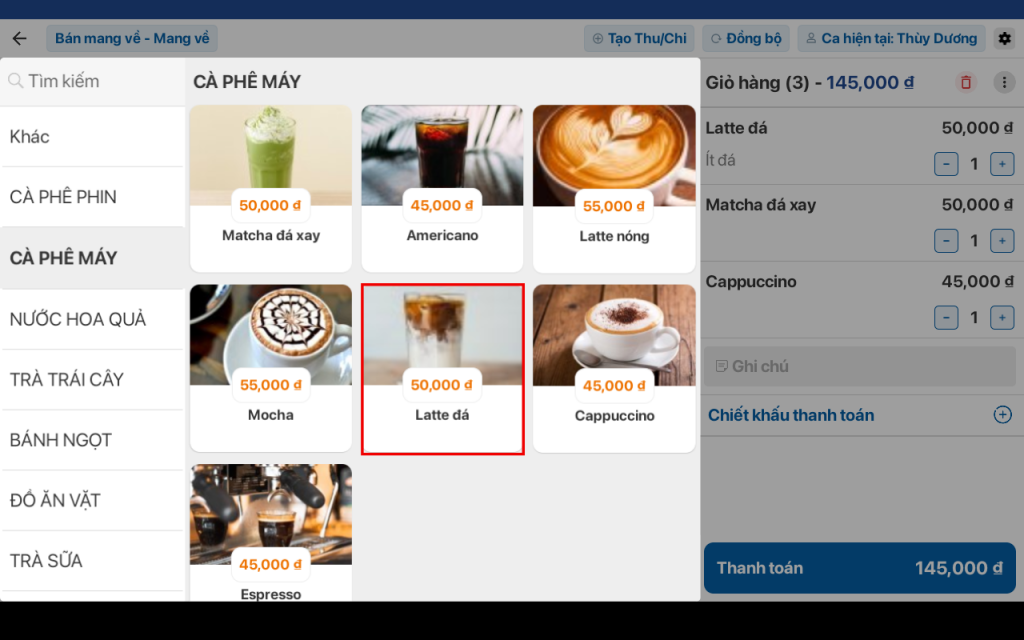
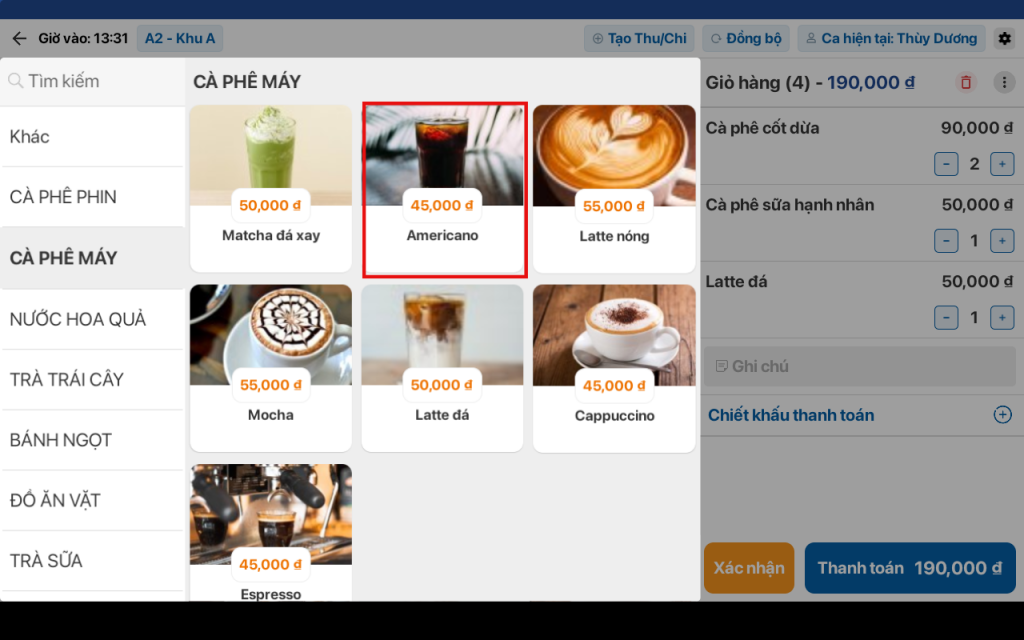
Bước 2: Chọn món/ Tìm kiếm món

Tại màn hình chọn món, bạn có thể chọn món bằng cách:
– Lướt chọn món: Kéo lướt lên trên để tìm món cần chọn

– Chọn món lọc theo Nhóm món: Tìm món theo Nhóm món

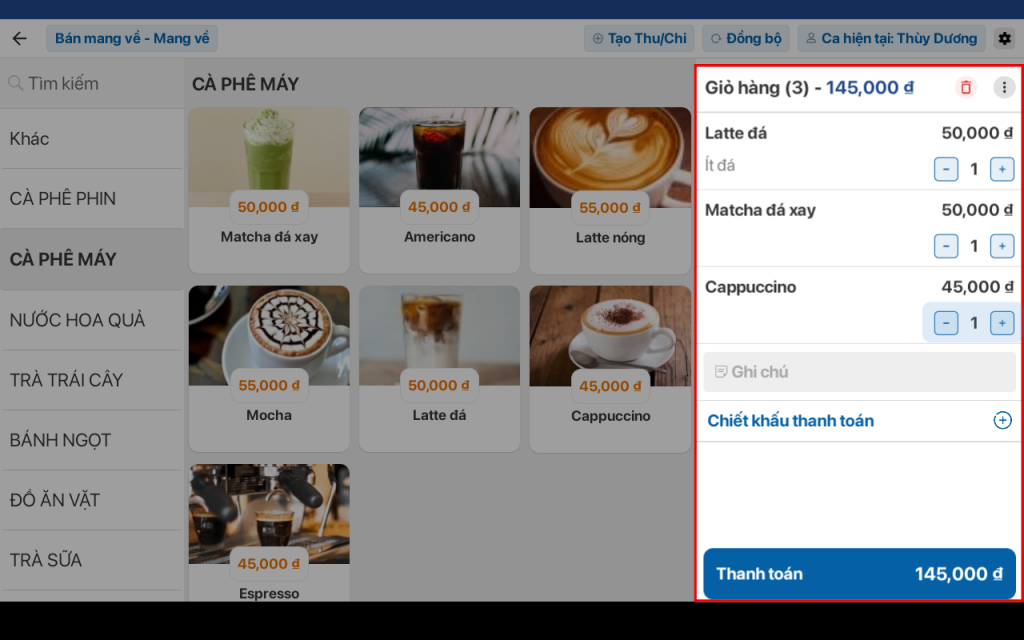
Bước 3: Kiểm tra  Lưu thông tin gọi món

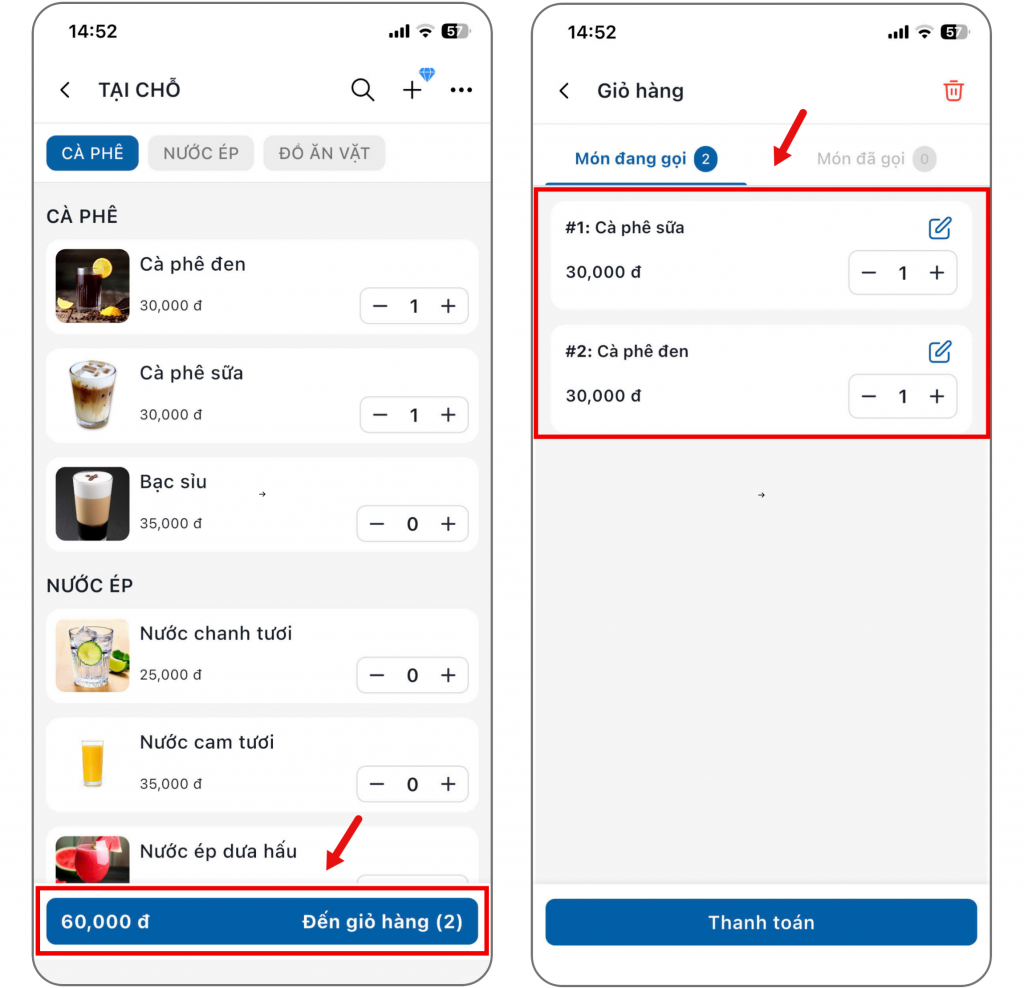
Nhấn vào vào Đến giỏ hàng để kiểm tra các món đã được thêm vào đơn hàng tại Tab “Món đang gọi“.  Tại đây bạn có thể tăng/giảm số lượng món (nhấn vào biểu tượng dấu – / +) hoặc thêm ghi chú của từng món ăn (nhấn vào biểu tượng)

– Nhấn chọn 1 món bất kỳ: Để tăng/giảm số lượng món, thêm Ghi chú món hoặc Giảm giá món (nếu có) sau đó nhấn Lưu
3. Tạo đơn thanh toán sau

Bán hàng tại Bàn

Chọn Khu vực/Bàn

Chọn món → Nhấn vào Đến giỏ hàng

Lưu thông tin gọi món

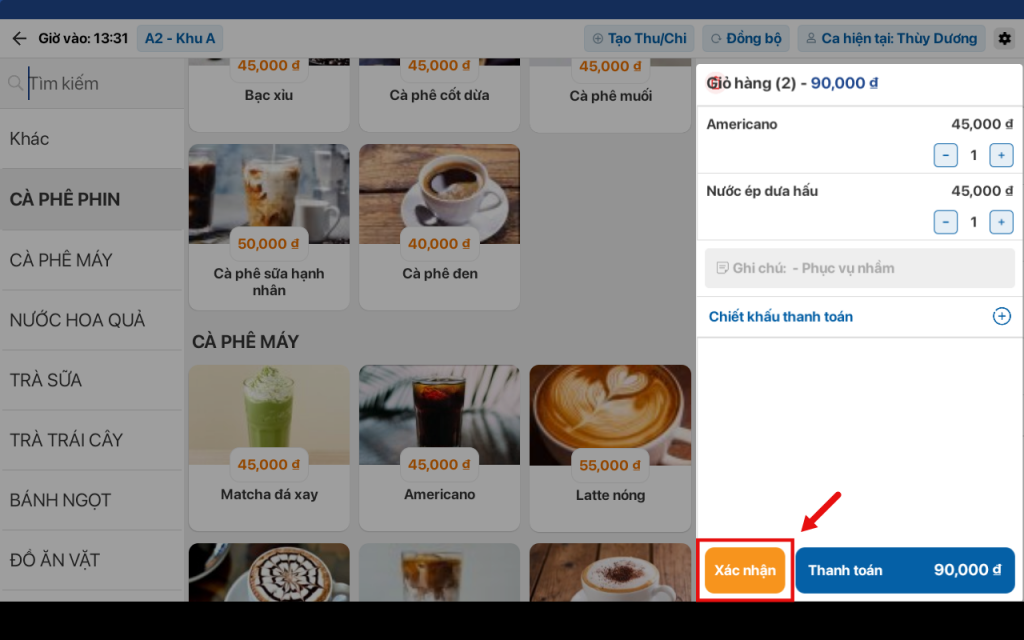
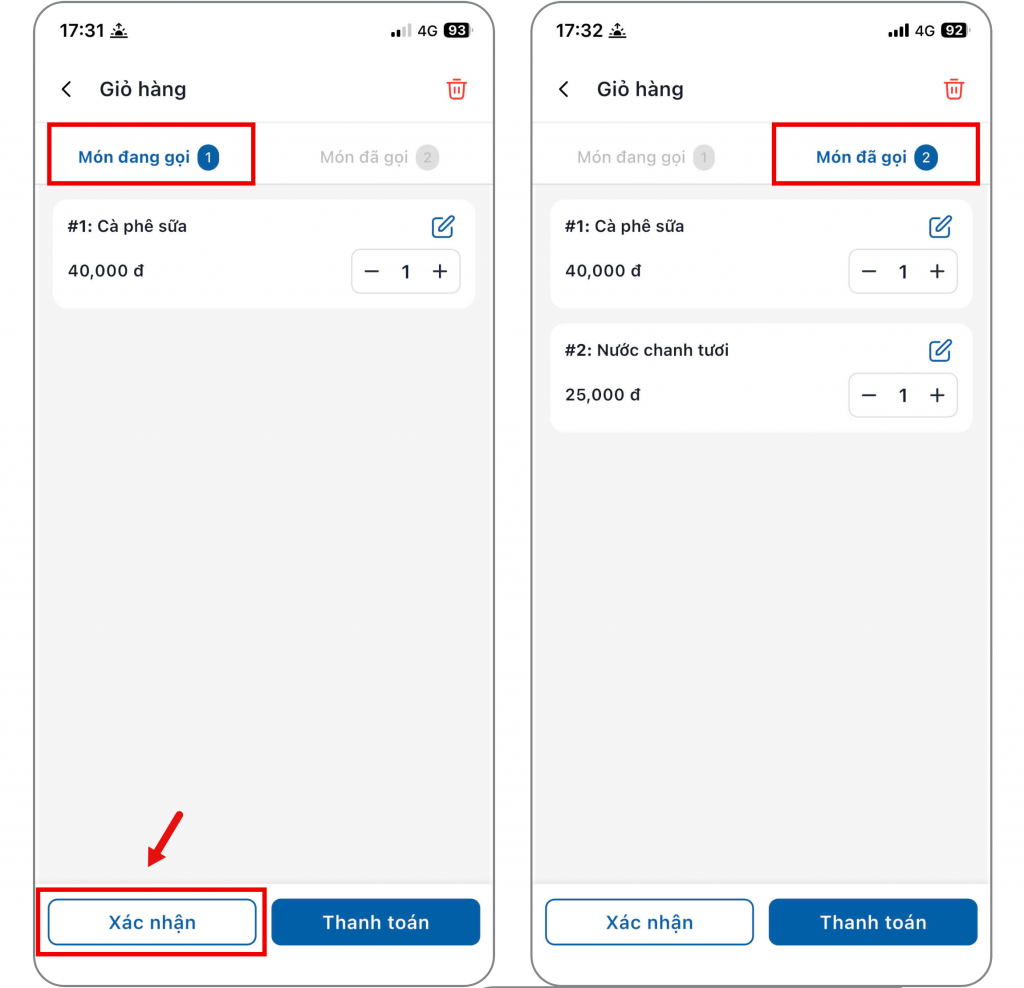
Kiểm tra lại đơn hàng → Nhấn Xác nhận để Lưu thông tin gọi món. Tại đây bạn có thể tăng/giảm số lượng món (nhấn vào biểu tượng dấu – / +) hoặc thêm ghi chú của từng món ăn, thêm giảm giá món  (nhấn vào món hoặc biểu tượng )

Trường hợp khách gọi thêm món (order nhiều lượt), bạn chỉ cần chọn lại bàn ở giao diện bán hàng → Tiếp tục thao tác Chọn món và Xác nhận cho đến khi khách hàng thanh toán
– Món đã gọi: Các món đã gọi trước đó
– Món đang gọi: Các món đang trong lượt order hiện tại
4. Thanh toán đơn hàng

Tạo đơn hàng

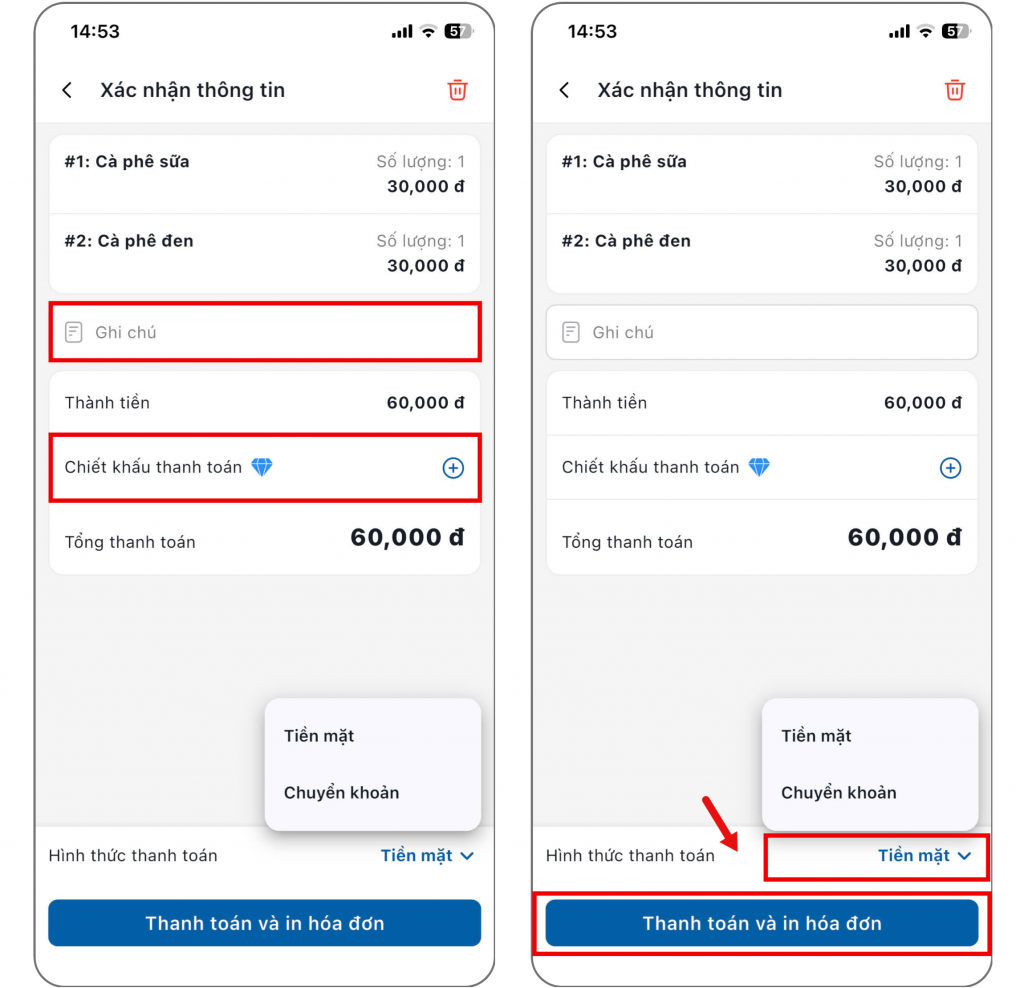
Trước khi nhấn Thanh toán đơn hàng bạn cần kiểm tra kĩ thông tin đơn hàng:

– Ghi chú: Thêm ghi chú vào hóa đơn
– Chiết khấu thanh toán: Chiết khấu tổng hóa đơn (% hoặc số tiền VNĐ)
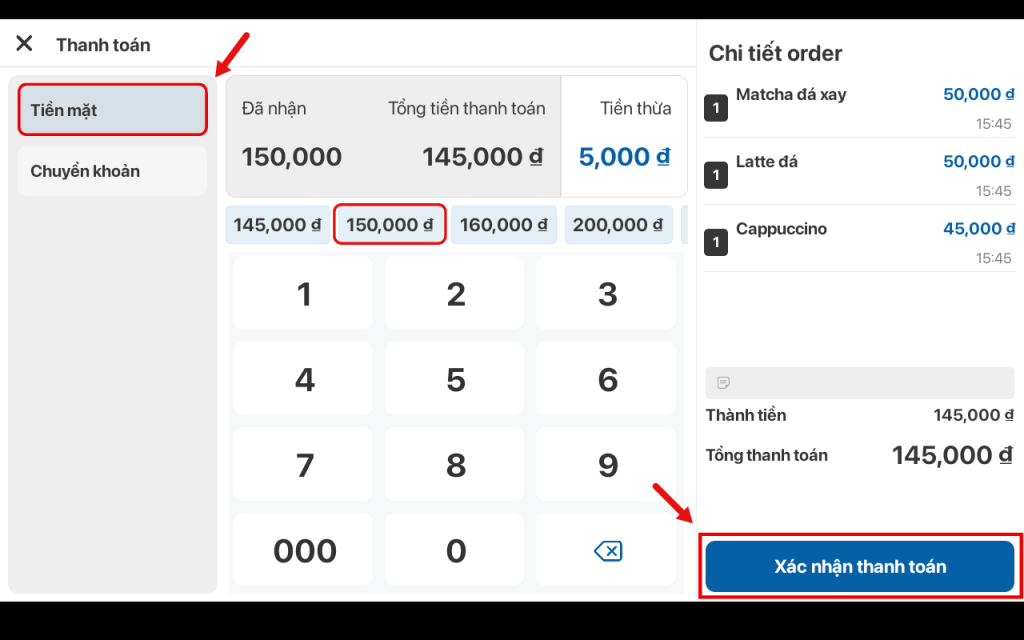
– Hình thức thanh toán: Nhấn chọn hình thức khách hàng thanh toán như Tiền mặt, Chuyển khoản,….

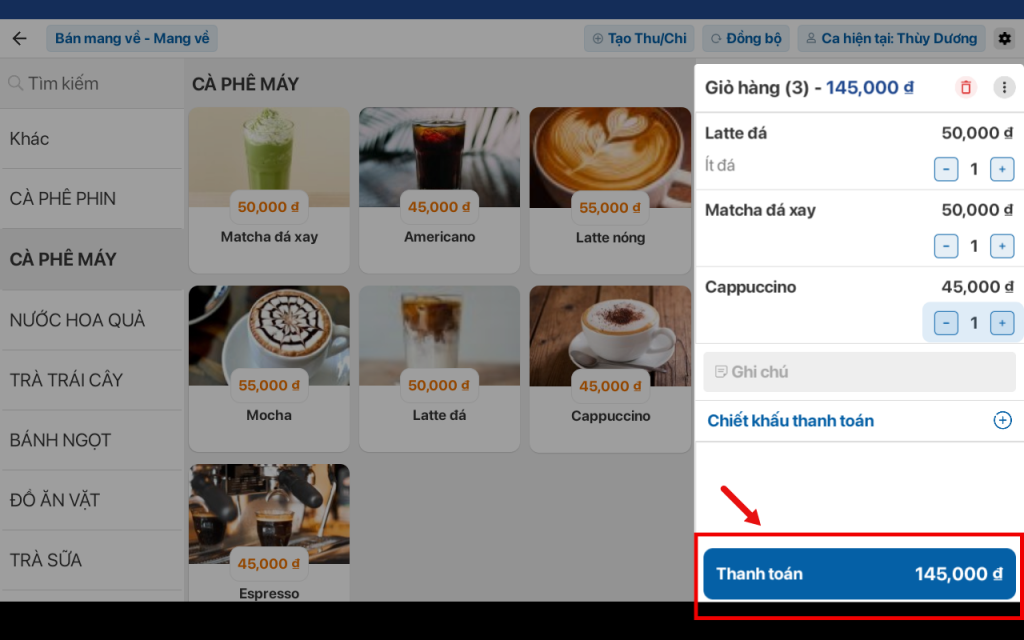
Kiểm tra tổng giá trị đơn hàng sau đó nhấn Thanh toán và in hóa đơn

  • Xác nhận: Hoàn tất thanh toán đơn hàng
  • In: In hóa đơn giấy (trường hợp bạn đã kết nối với máy in LAN/Bluetooth)
  • Chia sẻ: Chia sẻ nhanh hóa đơn qua các kênh tin nhắn/MXH (Zalo,…)

5. Quản lý trạng thái bàn

Tạo đơn hàng

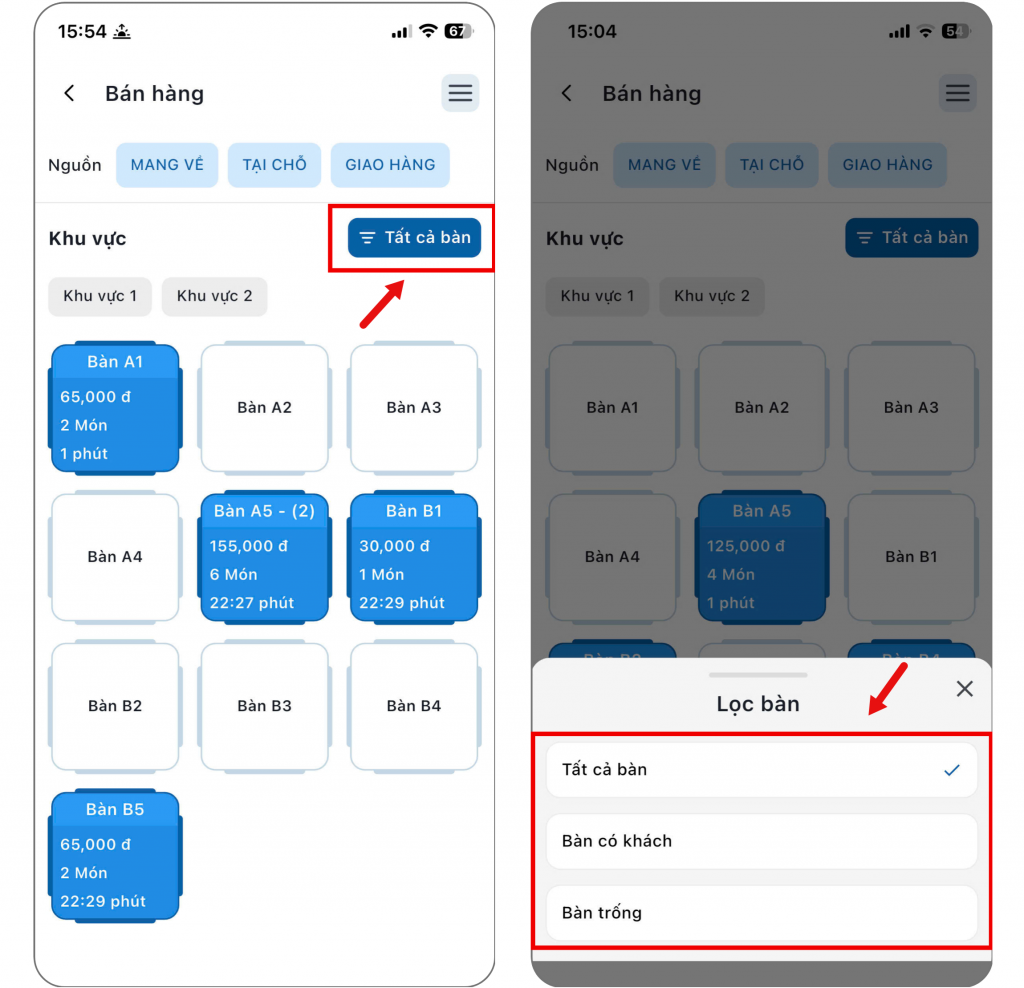
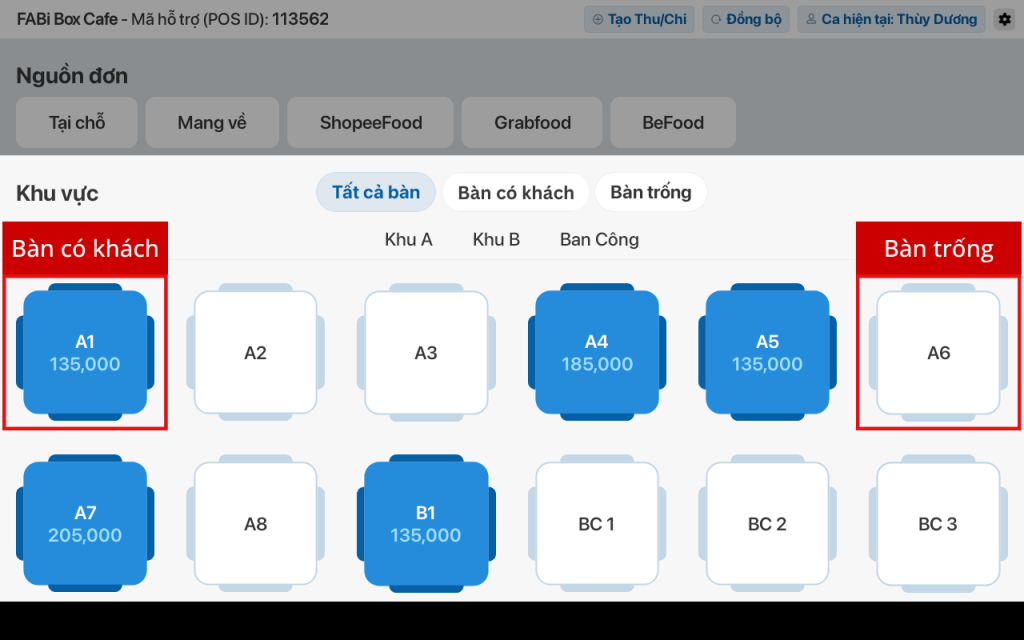
Tại màn hình Bán hàng, bạn có thể quản lý bàn theo Khu vực hoặc theo Trạng thái bàn

  • Tất cả bàn: tất cả số lượng bàn đã tạo
  • Bàn trống: Bàn có thể phục vụ khách (chọn bàn để gọi món và tạo đơn hàng)
  • Bàn có khách: Bàn đang có khách sử dụng dịch vụ

– Lọc bàn theo trạng thái: Bàn có khách/Bàn trống

– Lọc bàn theo Khu vực: Nhấn chọn Khu vực cần xem bàn

6. Chuyển bàn

Để Thêm mới món ăn kèm/ topping, chủ quán thực hiện các bước sau:

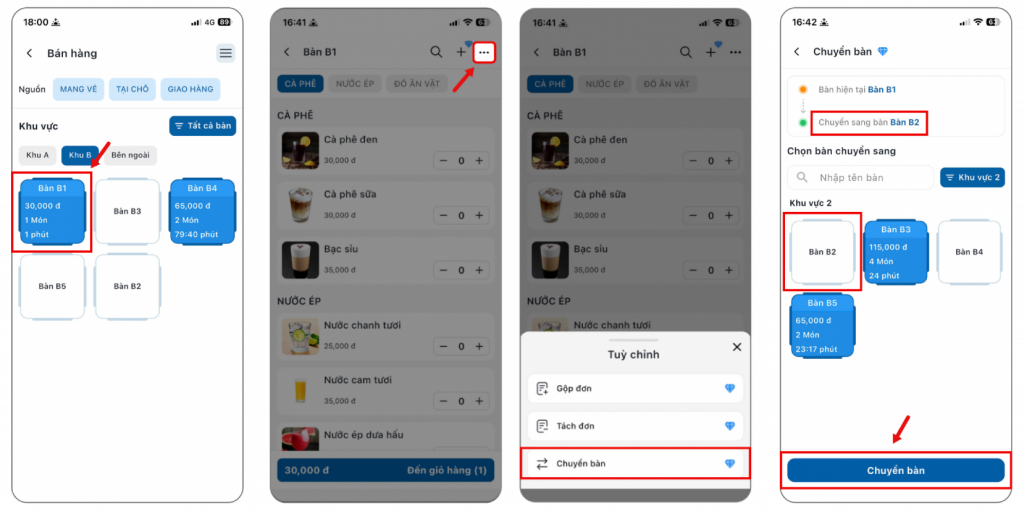
Bước 1: Chọn bàn cần chuyển

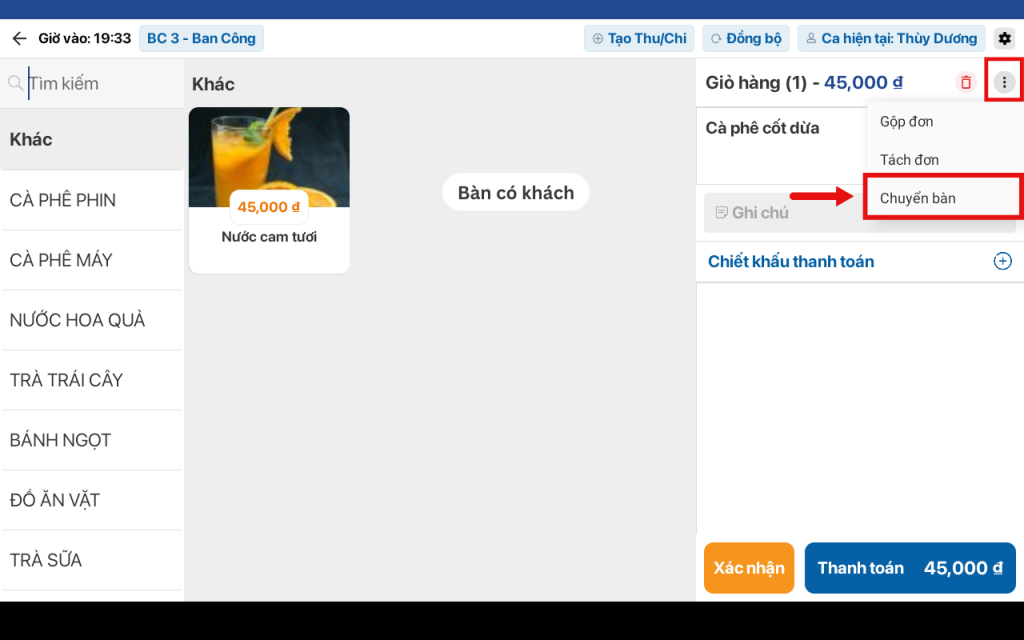
Bước 2: Nhấn vào biểu tượng → Chọn Chuyển bàn

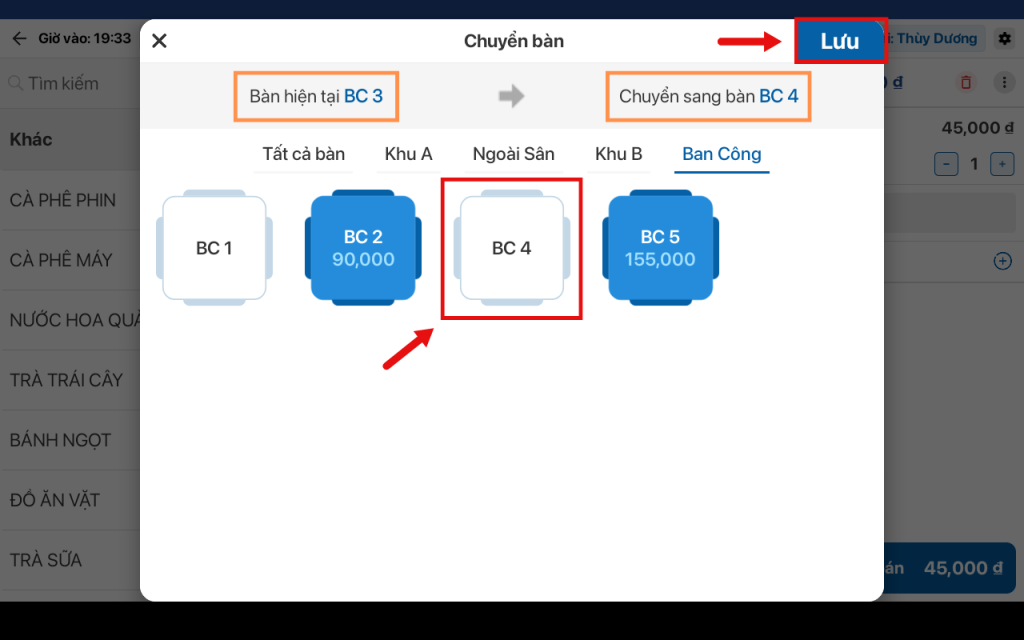
Bước 3: Chọn bàn cần chuyển đến

Bạn có thể kéo chọn bàn, nhập tên bàn nhanh hoặc lọc bàn theo khu vực

VD: Chuyển bàn B1 sang bàn B2

Thiết lập thành công

Nếu Quý khách gặp khó khăn trong quá trình thao tác hoặc có bất kỳ thắc mắc nào, vui lòng liên hệ tổng đài 1900 4766 (nhánh 2) để được hỗ trợ ngay! Chúc Quý khách hàng thành công!

Hướng dẫn sử dụng

[Video App] Tạo đơn hàng

1. Tạo đơn thanh toán ngay

Tạo đơn hàng

Bước 1: Chọn Nguồn đơn hàng: Chọn Nguồn đơn hàng phù hợp với nhu cầu khách mua hàng để dễ dàng thống kê lượng khách: Tại chỗ, Mang về, Giao hàng (Ship),..

Bước 2: Chọn món/ Tìm kiếm món

Tại màn hình chọn món, bạn có thể chọn món bằng cách:
– Lướt chọn món: Kéo lướt lên trên để tìm món cần chọn

– Chọn món lọc theo Nhóm món: Tìm món theo Nhóm món

Bước 3: Chỉnh sửa & kiểm tra thông tin đơn hàng

  • Nhấn chọn món để ghi chú món hoặc Giảm giá trực tiếp món ăn
  • Có thể tăng/giảm (biểu tượng dấu -/+) số lượng món hoặc thêm ghi chú nếu cần
  • Nhấn giữ để xóa món

Bước 4: Thanh toán

Trong giao diện gọi món nhấn Thanh toán

2. Tạo đơn thanh toán sau

Bán hàng tại Bàn

Bước 1: Chọn bàn

Trên giao diện chính, chọn bàn mà khách hàng đang ngồi

Bước 2: Chọn món

Bước 3: Lưu thông tin gọi món

Kiểm tra thông tin đơn hàng (món ăn, số lượng, ghi chú,..) → Nhấn Xác nhận 

Bước 4: Thanh toán

  • Khi khách hàng yêu cầu thanh toán, chọn lại bàn đó và nhấn Thanh toán

Lưu ý: Trường hợp khách hàng gọi nhiều lượt (mô hình quán ăn,..) bạn chọn lại bàn đó và tiếp tục thao tác gọi món, lưu thông tin gọi món, lặp lại thao tác này cho đến khi khách hàng yêu cầu thanh toán.

  • Chọn hình thức thanh toán → Bấm Xác nhận thanh toán

3. Gộp hóa đơn

Tạo đơn hàng

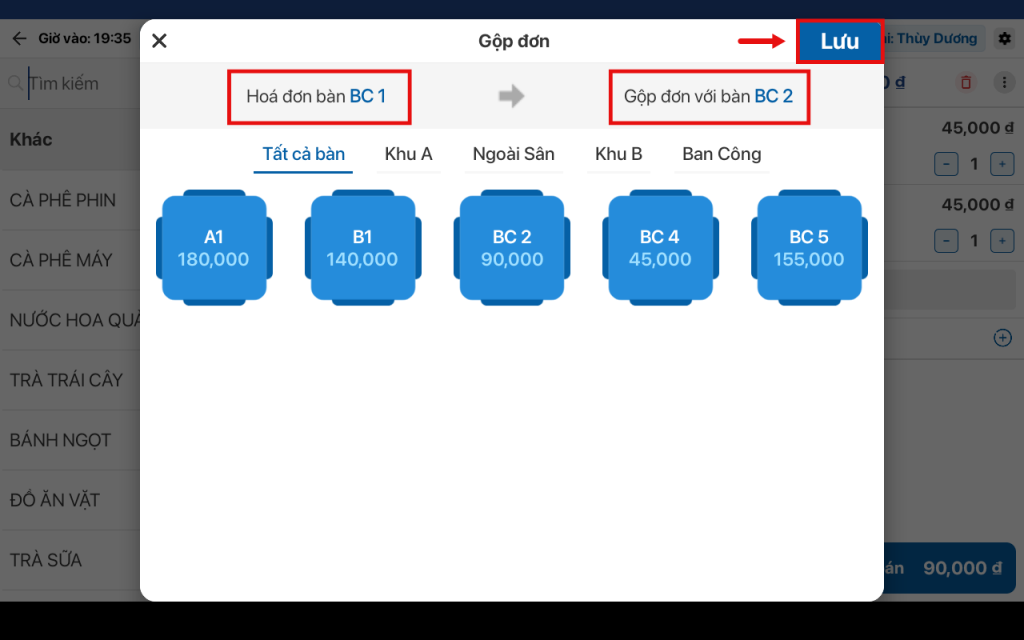
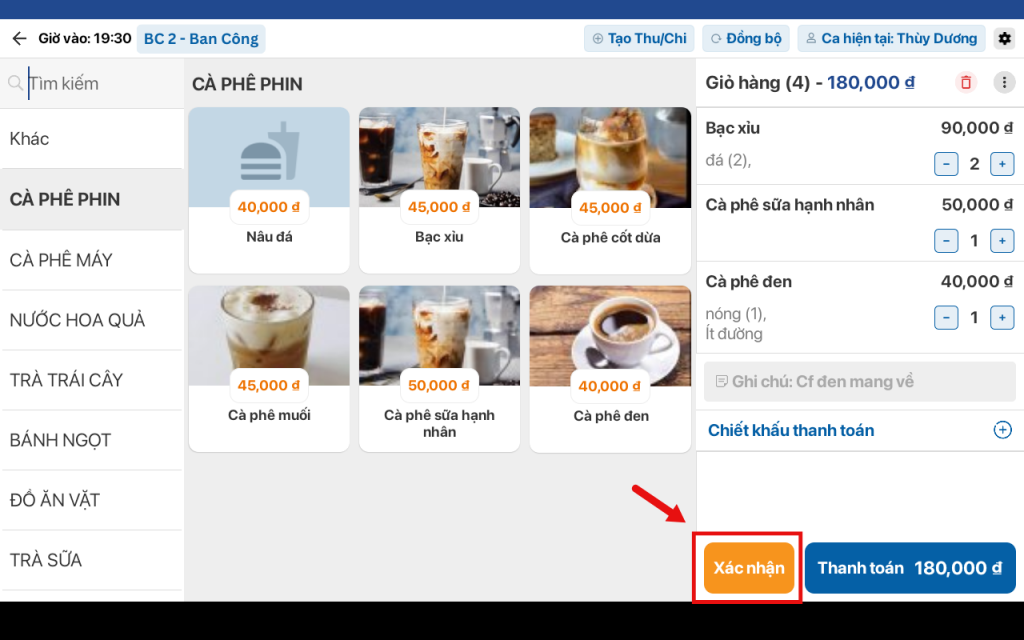
Trường hợp khi khách hàng ngồi tại nhiều bàn, tính năng Gộp đơn dùng để gộp 2 bàn có hóa đơn riêng lẻ thành một hóa đơn để thanh toán chung VD: Bạn muốn gộp đơn Bàn BC1 (90,000đ) và Bàn BC2 (90,000) – Tổng giá trị hóa đơn sau khi gộp là 180,000đ

Bước 1: Tại giao diện bán hàng, chọn bàn có hóa đơn cần gộp

Bước 2: Nhấn vào biểu tượng   → Chọn Gộp đơn

Bước 3: Chọn bàn cần gộp đơn → Nhấn Lưu

Bước 4: Nhấn Xác nhận để lưu thao tác gộp đơn
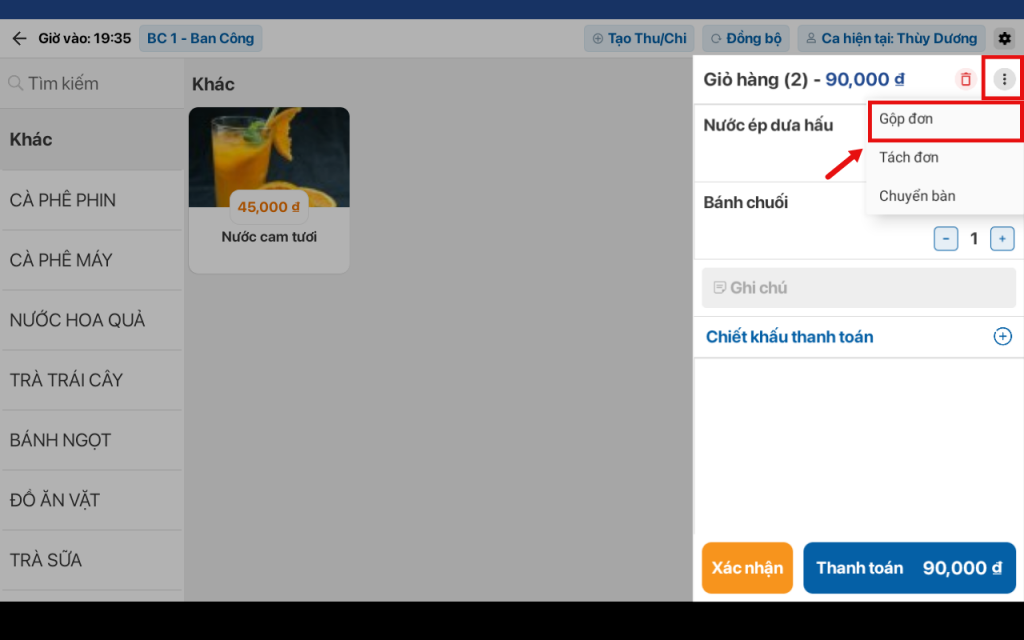
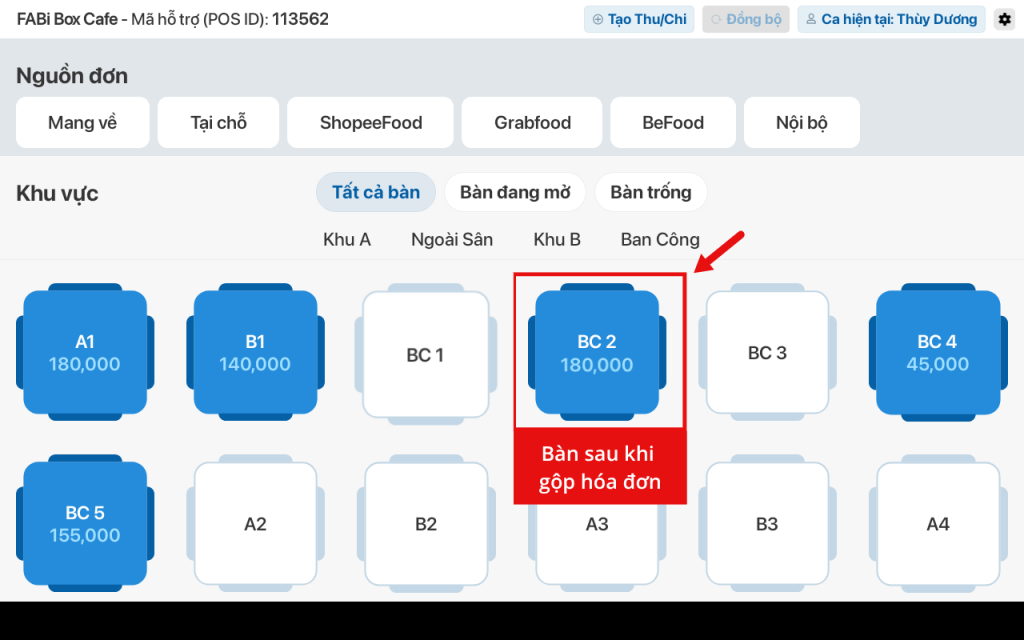
Bàn sau khi gộp đơn sẽ hiển thị Tổng giá trị 2 hóa đơn cần thanh toán (180,000đ)

3. Tách hóa đơn

Tạo đơn hàng

Trường hợp khách hàng ngồi chung 1 bàn muốn chia thanh toán thành nhiều hóa đơn.

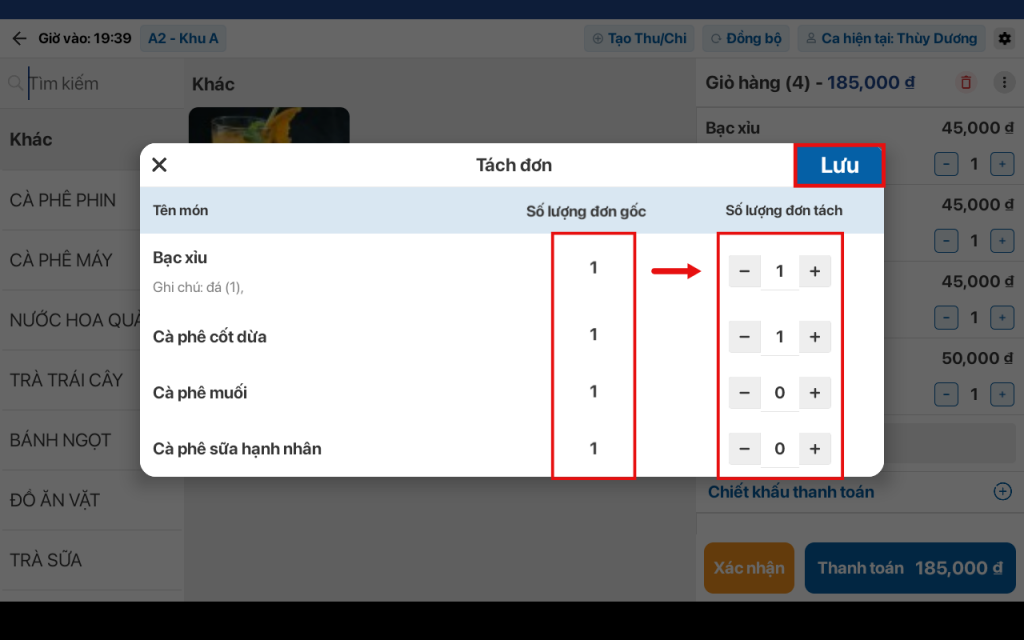
Lưu ý: Phần mềm cho tách hóa đơn theo số lượng món ăn

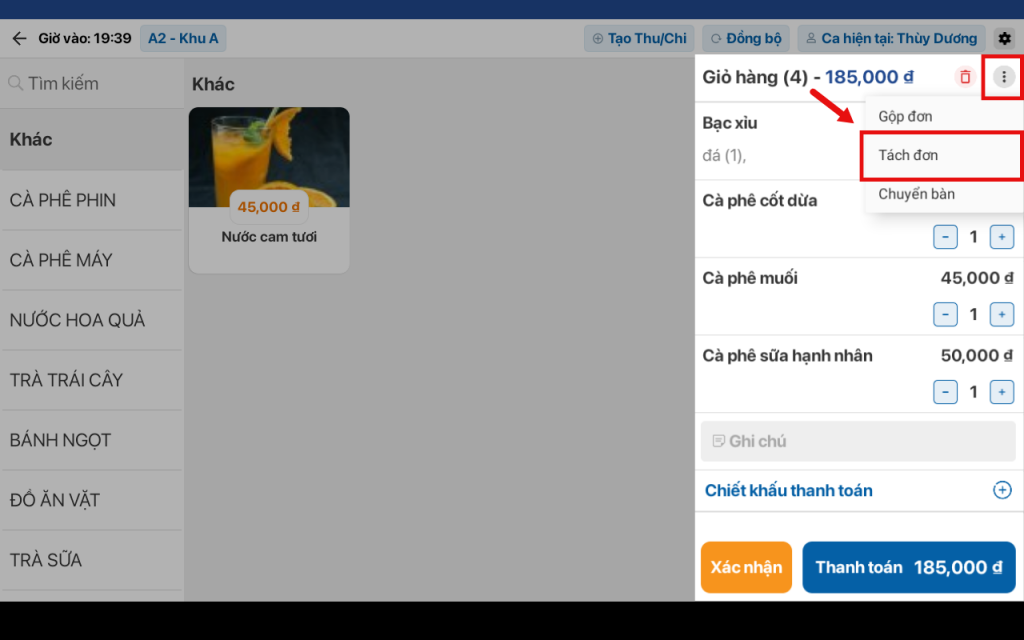
Bước 1: Tại giao diện bán hàng, chọn bàn có hóa đơn cần tách

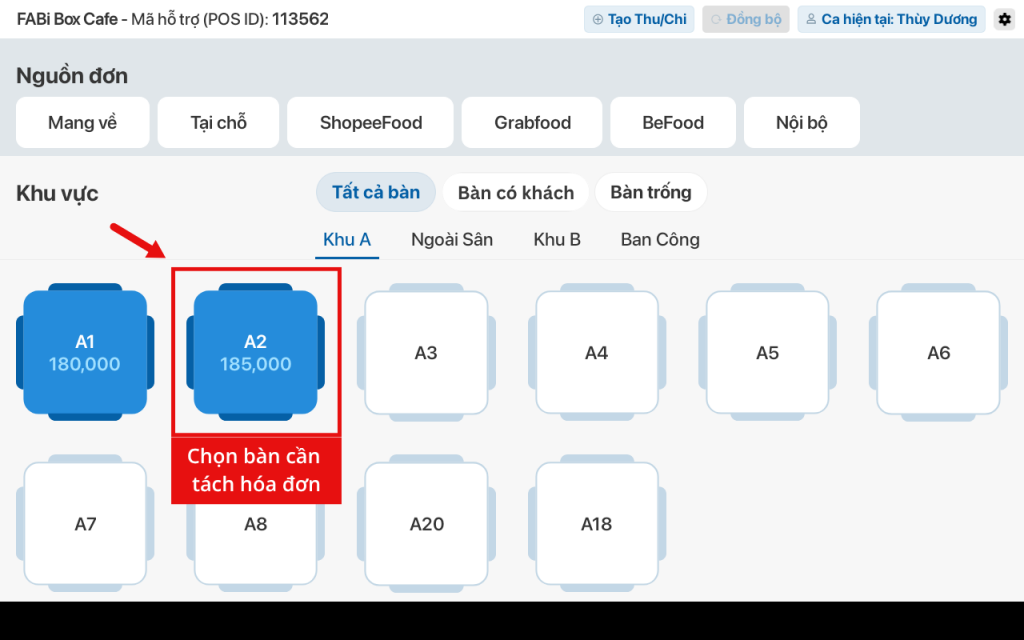
Bước 2: Nhấn vào biểu tượng   → Chọn Tách đơn

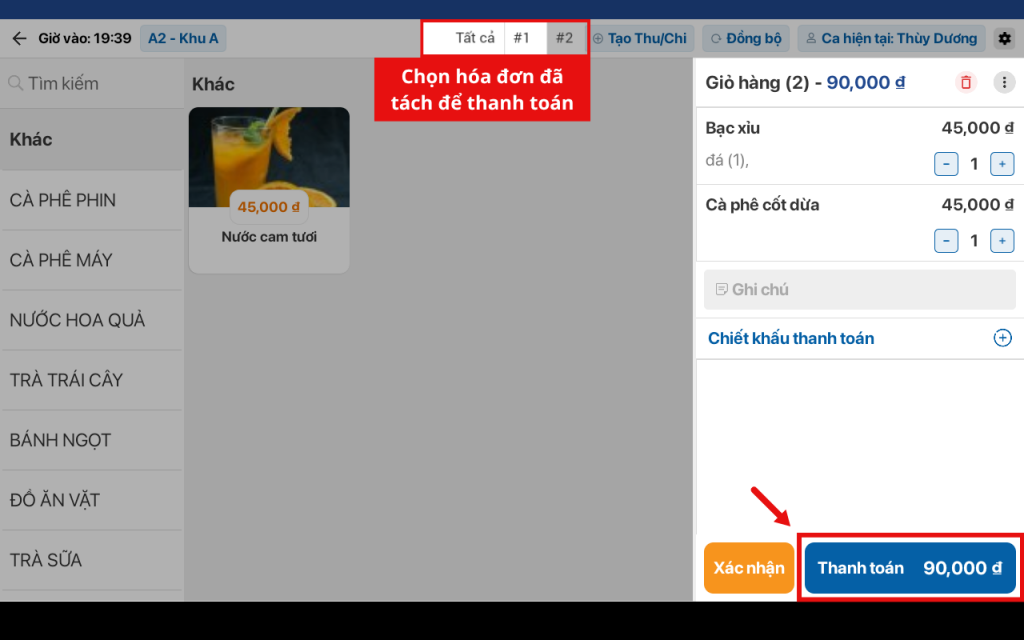
Bước 3: Chọn số lượng món muốn tách hóa đơn → Nhấn Lưu

Bước 4Kiểm tra thông tin các hóa đơn đã tách và Thanh toán

Bàn đã được Tách đơn nhưng chưa thanh toán ngay sẽ hiển thị số lượng hóa đơn tách
3. Chuyển bàn

Tạo đơn hàng

Trường hợp khách hàng muốn chuyển chỗ ngồi từ bàn này sang bàn khác

Bước 1: Chọn bàn đang ngồi cần chuyển

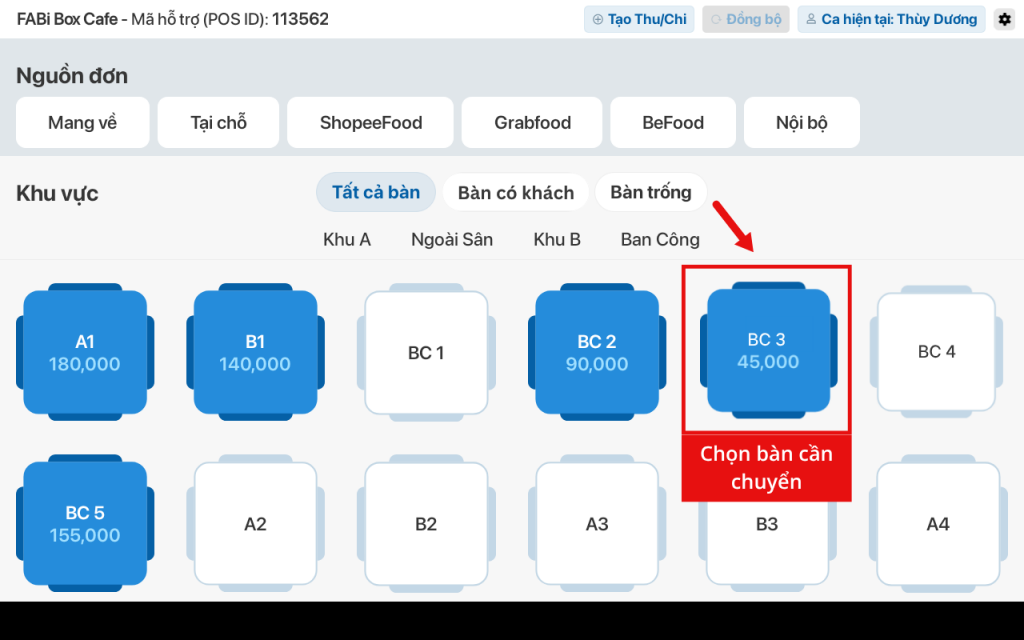
Bước 2: Nhấn vào biểu tượng   → Chọn Chuyển bàn

Bước 3: Chọn bàn mới muốn chuyển sang → Lưu
3. Gộp hóa đơn

Tạo đơn hàng

Trong giao diện gọi món và thanh toán theo bàn, khách sẽ thanh toán sau, hệ thống sẽ hiển thị:

  • Tất cả bàn: Danh sách tất cả các bàn
  • Bàn có khách: Bàn đang có khách ngồi/Hóa đơn chưa thanh toán
  • Bàn trống: Bàn chưa có khách ngồi

Giao diện khi chọn “Tất cả bàn

Thiết lập thành công

Nếu Quý khách gặp khó khăn trong quá trình thao tác hoặc có bất kỳ thắc mắc nào, vui lòng liên hệ tổng đài 1900 4766 (nhánh 2) để được hỗ trợ ngay! Chúc Quý khách hàng thành công!

Hướng dẫn sử dụng

[Video App] Tạo đơn hàng