
Tiện ích Bán hàng trên điện thoại cho phép chủ cửa hàng kết nối phần mềm FABiBox với các loại máy in để phục vụ vận hành:
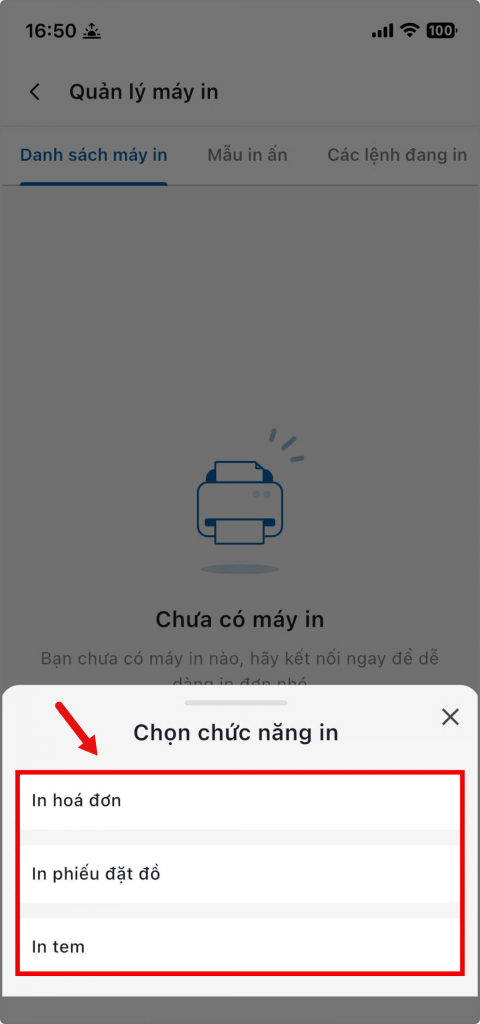
- In hóa đơn thanh toán cho khách hàng
- In phiếu order gửi bếp/bar
- In tem nhãn dán cốc cho đồ uống/đồ ăn
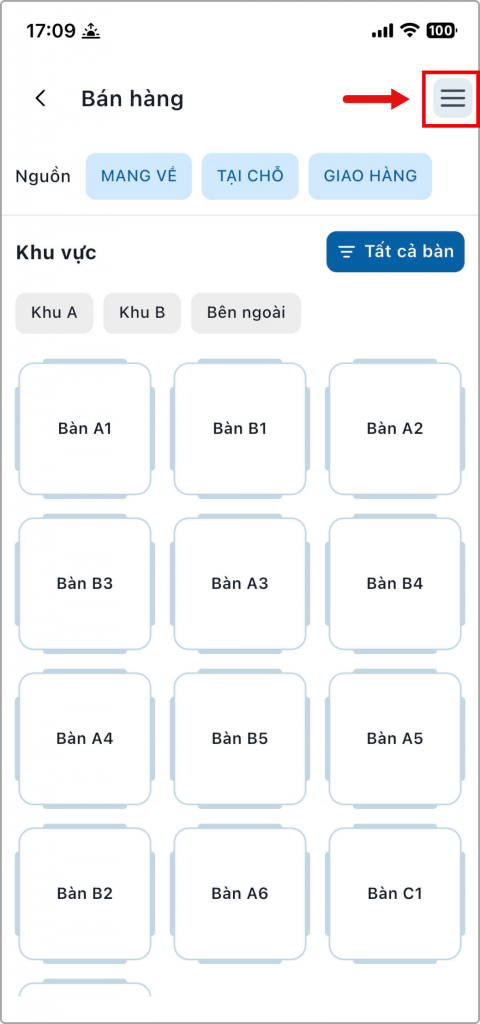
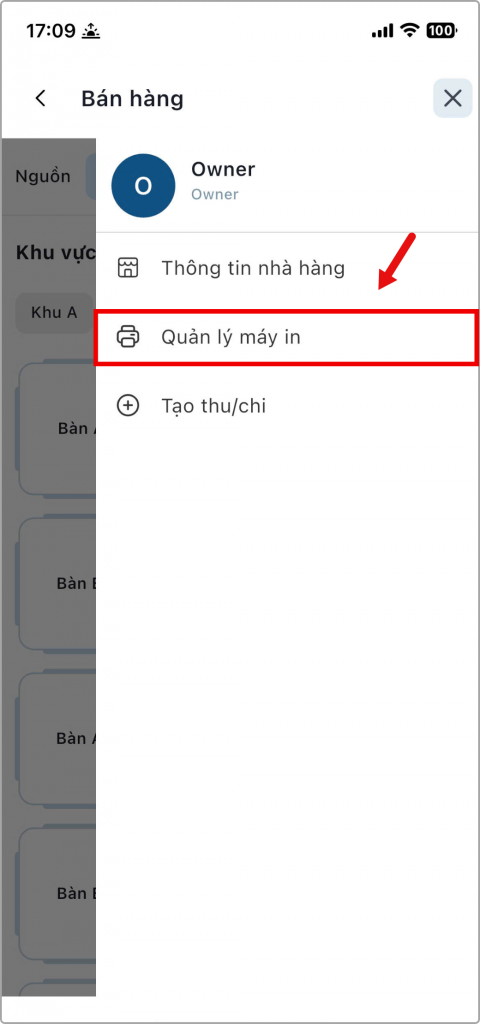
Bước 1: Mở giao diện Bán hàng → Chọn biểu tượng [icon] → Quản lý máy in
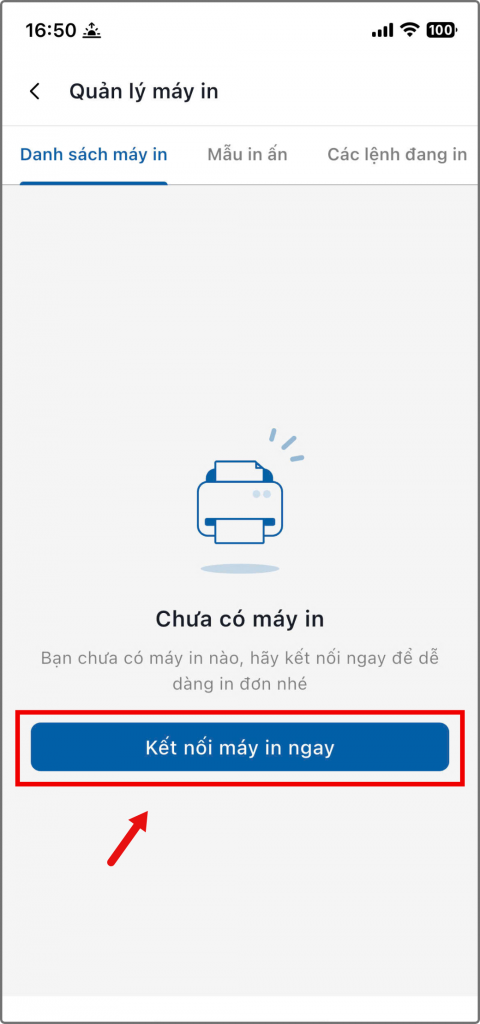
Bước 2: Kết nối máy in
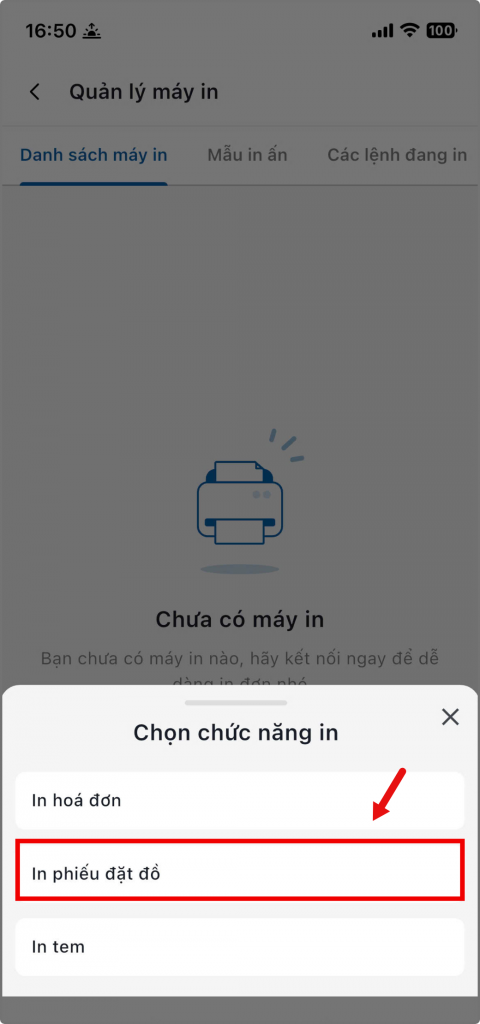
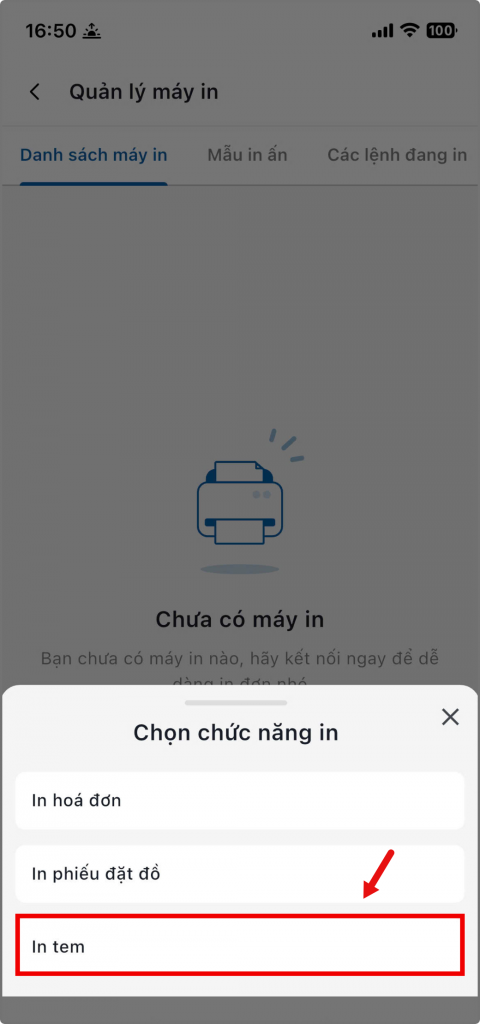
Chọn chức năng in/kiểu máy in cần kết nối
 Lưu ý đối với máy in Bluetooth
Trước khi kết nối, bạn cần đảm bảo đã bật bluetooth ở cả 2 thiết bị
- Bật Bluetooth ở điện thoại của bạn: Vuốt màn hình điện thoại xuống và chạm vào biểu tượng Bluetooth để bật lên
- Bật Bluetooth ở máy in: Đảm bảo đèn nguồn máy in đã sáng xanh (không nhấp nháy đỏ)
Thông thường máy in Bluetooth khi bật nguồn đã ở trạng thái chờ kết nối, tuy nhiên bạn cần tham khảo Hướng dẫn sử dụng của từng dòng/mẫu máy in để kết nối đúng cách.
Lưu ý đối với máy in LAN:
- Đảm bảo điện thoại và máy in dùng chung mạng WiFi
- Dây mạng LAN kết nối máy in sáng đèn (tín hiệu đã kết nối, thường là đèn màu xanh lá hoặc cam)
- Điền đúng địa chỉ IP máy in vào mục kết nối Máy in LAN trên phần mềm
1. Kết nối In hóa đơn
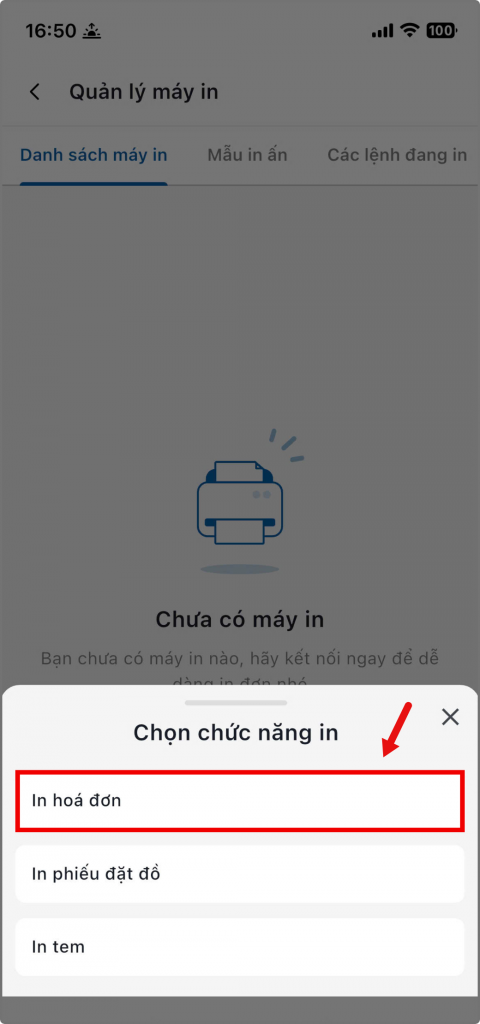
Bước 2: Kết nối máy in Bluetooth
2. Kết nối In phiếu đặt đồ/phiếu order (bar/bếp)
3. Kết nối In tem nhãn
4. Quản lý máy in
- Danh sách máy in: Hiển thị các vị trí máy in đã kết nối
- Mẫu in ấn: Chọn mẫu hóa đơn khi in
- Các lệnh đang in: Hiển thị các lệnh in chờ do kết nối mạng yếu hoặc bị lỗi