
Kết nối máy in
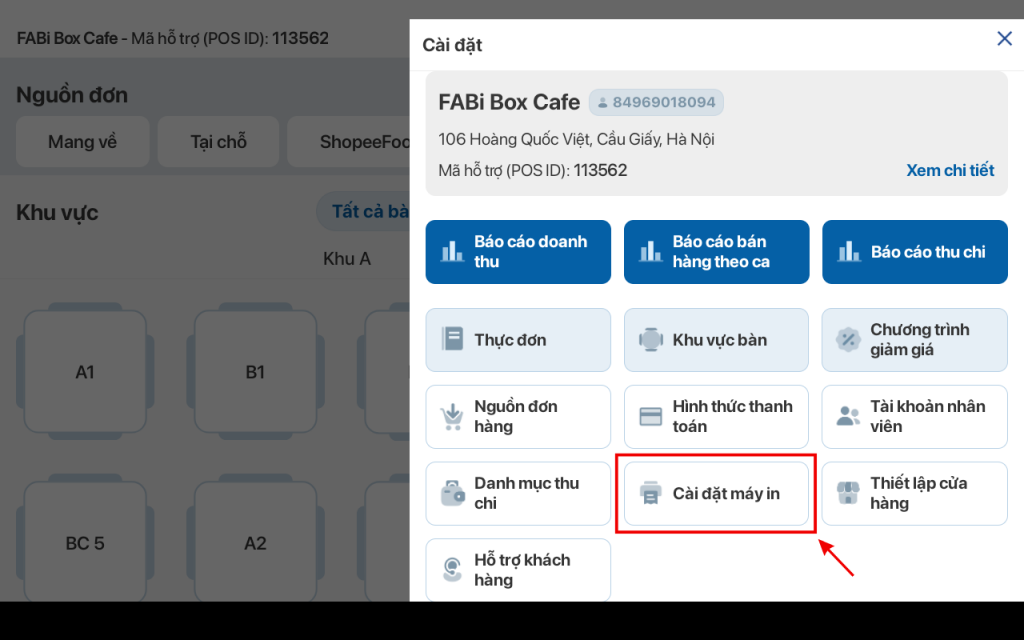
Bước 1: Mở giao diện Bán hàng → Chọn biểu tượng [icon] → Quản lý máy in
Bước 2: Kết nối máy in
- Chọn chức năng in/kiểu máy in cần kết nối
Lưu ý đối với máy in Bluetooth:
Trước khi kết nối, bạn cần đảm bảo đã bật bluetooth ở cả 2 thiết bị
- Bật Bluetooth ở điện thoại của bạn: Vuốt màn hình điện thoại xuống và chạm vào biểu tượng Bluetooth để bật lên
- Bật Bluetooth ở máy in: Đảm bảo đèn nguồn máy in đã sáng xanh (không nhấp nháy đỏ)
Thông thường máy in Bluetooth khi bật nguồn đã ở trạng thái chờ kết nối, tuy nhiên bạn cần tham khảo Hướng dẫn sử dụng của từng dòng/mẫu máy in để kết nối đúng cách.
Lưu ý đối với máy in LAN:
- Đảm bảo điện thoại và máy in dùng chung mạng WiFi
- Dây mạng LAN kết nối máy in sáng đèn (tín hiệu đã kết nối, thường là đèn màu xanh lá hoặc cam)
- Điền đúng địa chỉ IP máy in vào mục kết nối Máy in LAN trên phần mềm

1: Kết nối In hóa đơn
2: Kết nối In phiếu đặt đồ/phiếu order (bar/bếp)
3. Kết nối In tem nhãn

Thiết lập thành công
Hướng dẫn sử dụng
Dưới đây là các loại máy in cần hỗ trợ kết nối để phục vụ vận hành cửa hàng tùy mục đích sử dụng
| Loại máy in | Mục đích sử dụng | Vị trí in | Cổng kết nối |
Máy in hóa đơn | In hóa đơn | Quầy thu ngân | Máy in FABiBox1, USB, LAN |
| Máy in order | In phiếu đặt đồ (order) cho quầy bar, bếp chế biến | Quầy pha chế (bar), khu bếp | Máy in FABiBox1, USB, LAN |
| Máy in tem nhãn | In tem nhãn dán cốc đồ uống, đồ mang đi,… | Quầy pha chế (bar), khu bếp | USB, LAN |
1. Kết nối máy in hóa đơn
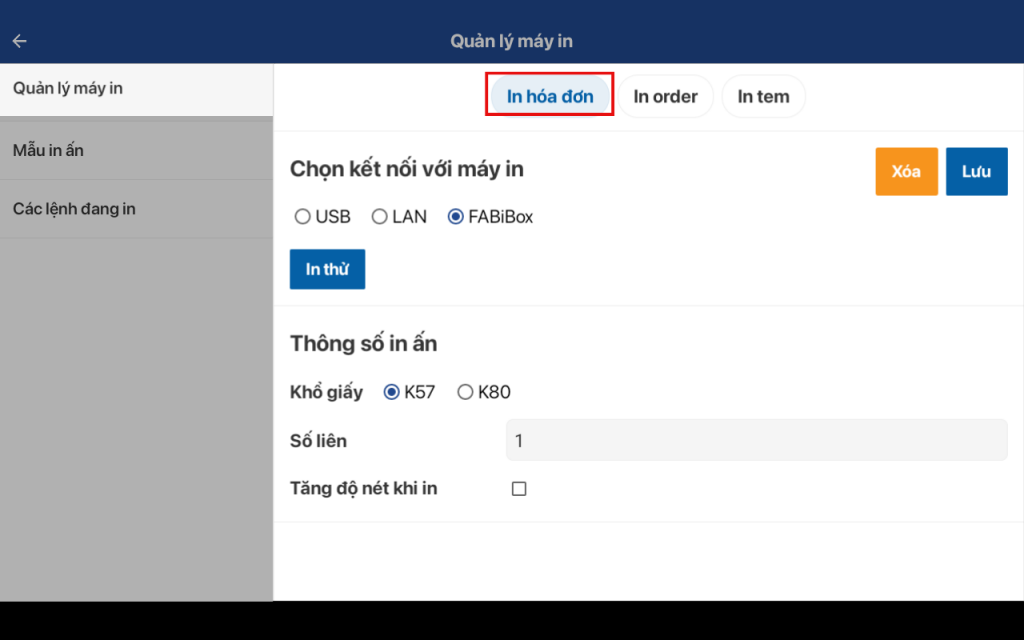
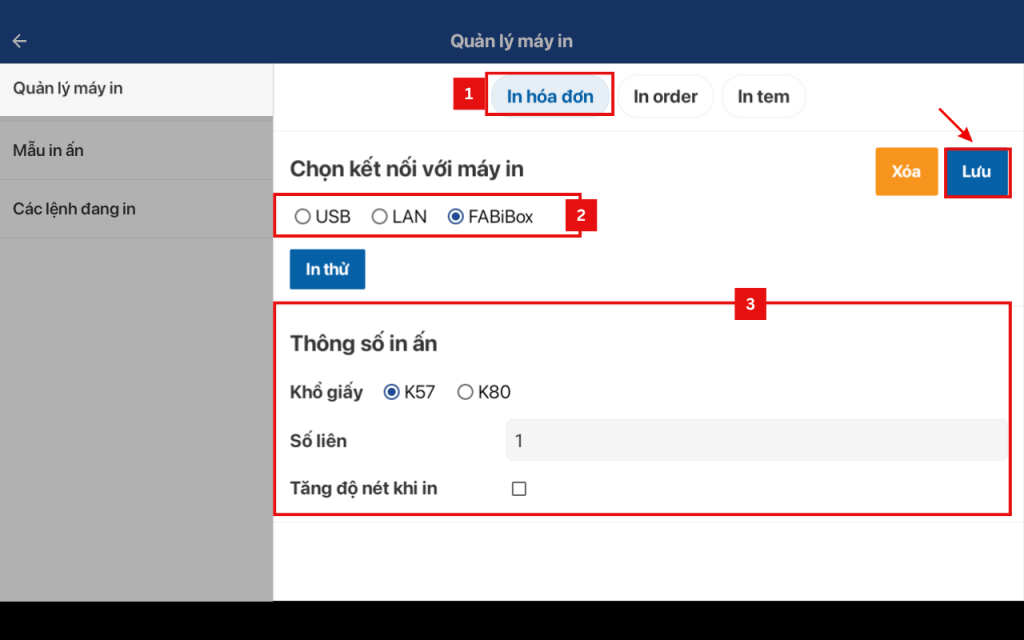
Bước 1: Tại giao diện Cài đặt → Cài đặt máy in → Chọn In hóa đơn
Bước 2: Chọn loại máy in cần kết nối (USB, LAN, FABiBox1,..)
- Máy in cổng USB
- Kết nối máy in USB vào máy POS Android (cáp kết nối của máy in)
- Chọn cổng kết nối USB → ấn Tìm kiếm → Chọn mã máy in (VD: máy in iPOS dòng iTP76)
- Máy in cổng LAN
- Kết nối máy in LAN vào máy POS Android (dây LAN kết nối từ modem wifi cửa hàng đến máy in)
- Lấy địa chỉ IP máy in LAN:
Để lấy địa chỉ IP máy in đã kết nối cổng LAN, bạn cần Tắt nguồn máy in → Nhấn giữ nút Feed đồng thời cùng nút nguồn máy in khoảng 3-5s sau đó nhả tay → Máy in tự động đẩy ra 1 tờ giấy có ghi các thông số máy, trong đó có dòng IP Address: 192.168.1.xxxx > Đây là IP của máy in
- Chọn kết nối in LAN → Nhập địa chỉ IP máy in vừa lấy → Nhấn Lưu
- Máy in tích hợp POS FABiBox1
- Chọn kết nối với máy in FABiBox1 → Nhấn Lưu
Bước 3: Cài đặt thông số in ấn
- Khổ giấy: Chọn khổ giấy (K57 – 57mm hoặc K80 – 80mm, đây 2 loại giấy in phổ biến hiện nay trên thị trường)
- Số liên: Điền số liên hóa đơn muốn in ra (VD 1 liên, 2 liên,..)
- Tăng độ nét khi in: tăng độ nét khi in hóa đơn
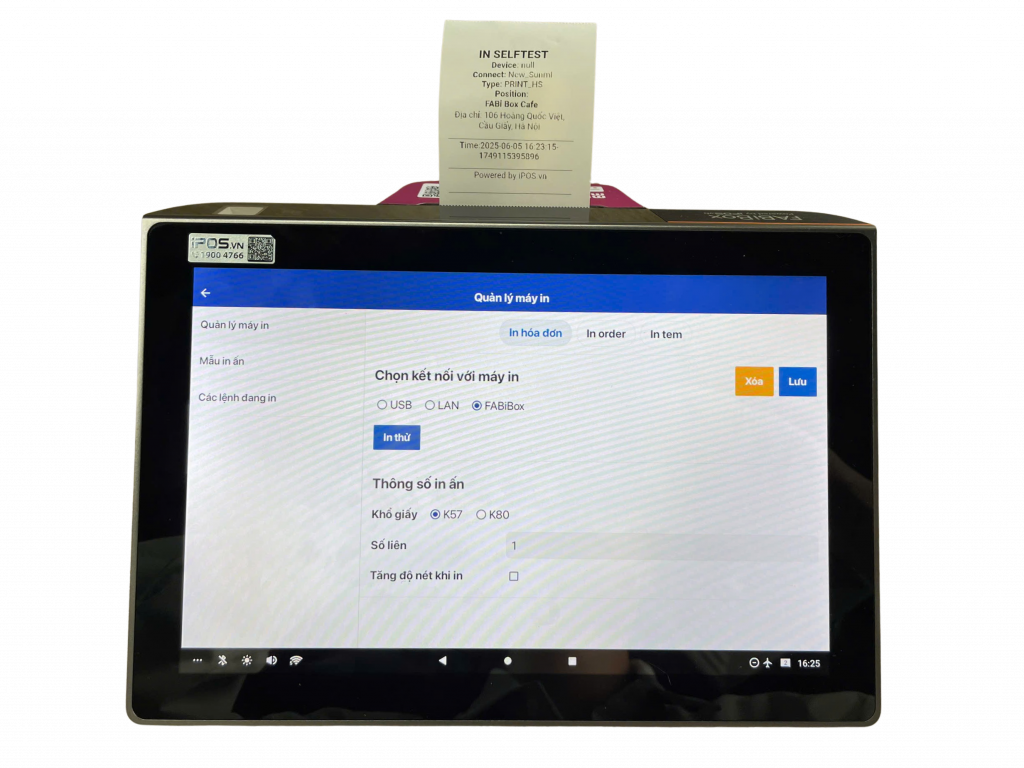
- Nhấn In thử để kiểm tra đã kết nối máy in thành công hay chưa
Hình ảnh máy in đã kết nối thành công
2. Kết nối máy in order
Phiếu order hay còn gọi là phiếu đặt đồ/ phiếu chế biến, giúp hỗ trợ:
- Hỗ trợ bếp/bar: Thông báo chính xác các món khách hàng yêu cầu, số lượng cụ thể
- Tránh nhầm lẫn: Hiển thị thông tin bàn và người order, giúp đảm bảo bàn nào được phục vụ đúng món, đúng thứ tự
- Tối ưu quy trình: Rút ngắn thời gian trao đổi giữa phục vụ và bếp/bar
Để cài đặt máy in order bar/bếp, bạn cần:
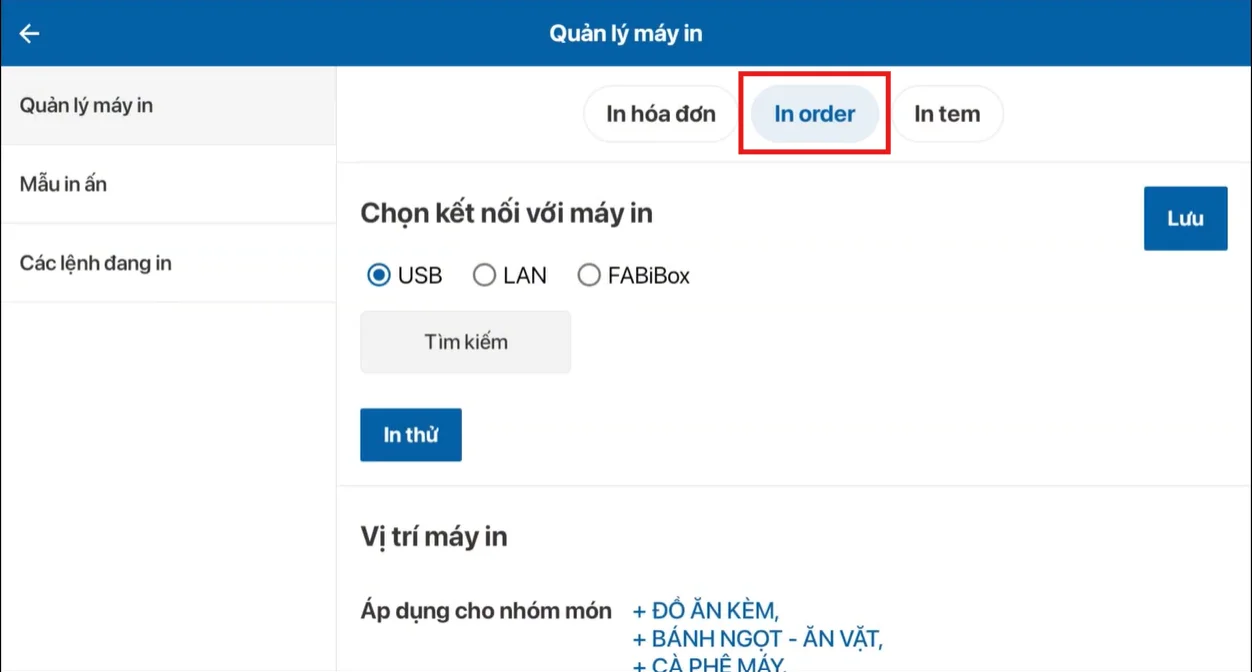
Bước 1: Tại giao diện Cài đặt → Cài đặt máy in → Chọn loại máy in “In order“
Bước 2: Chọn loại máy in cần kết nối (USB, LAN, FABiBox)
- Máy in cổng USB
– Kết nối máy in USB vào máy POS Android (cáp kết nối của máy in)
– Chọn cổng kết nối USB → ấn Tìm kiếm → Chọn mã máy in (VD: máy in iPOS dòng iTP76)
- Máy in cổng LAN
– Kết nối máy in LAN vào máy POS Android (dây LAN kết nối từ modem wifi cửa hàng đến máy in)
– Lấy địa chỉ IP máy in LAN:
Để lấy địa chỉ IP máy in đã kết nối cổng LAN, bạn cần Tắt nguồn máy in → Nhấn giữ nút Feed đồng thời cùng nút nguồn máy in khoảng 3-5s sau đó nhả tay → Máy in tự động đẩy ra 1 tờ giấy có ghi các thông số máy, trong đó có dòng IP Address: 192.168.1.xxxx > Đây là IP của máy in
– Chọn kết nối in LAN → Nhập địa chỉ IP máy in vừa lấy
- Máy in tích hợp POS FABiBox1
– Chọn kết nối với máy in FABiBox1
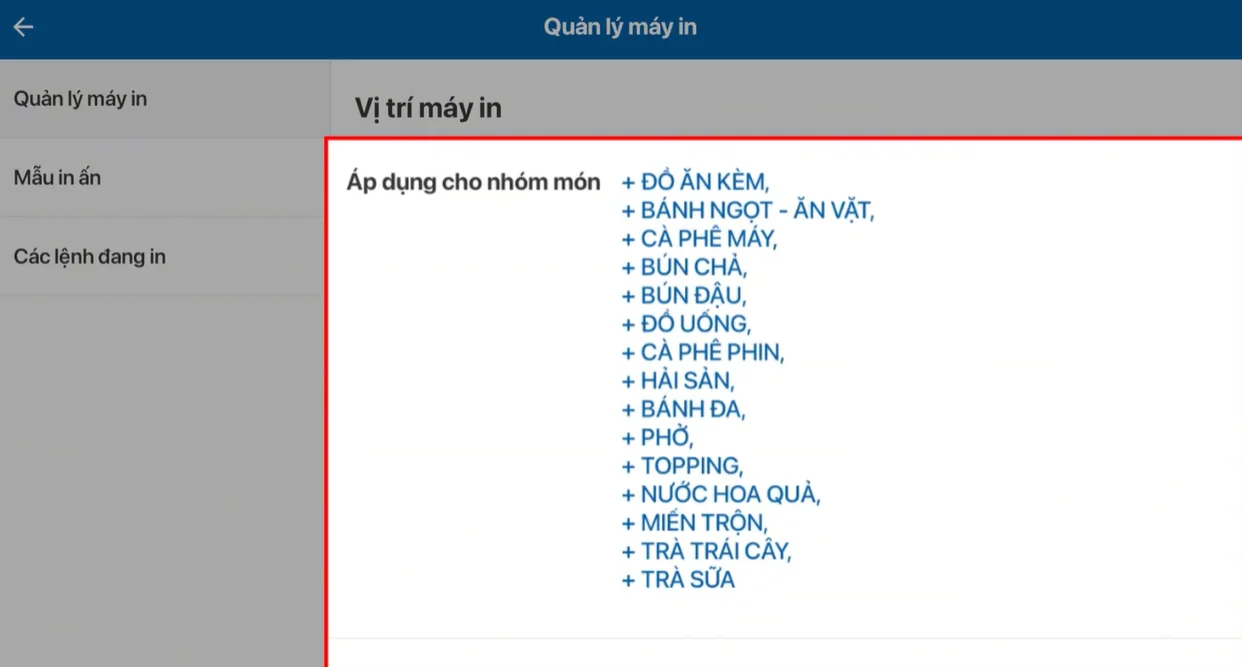
Bước 3: Chọn Nhóm món cần in phiếu order
Bước 4: Cài đặt thông số in ấn
Thiết lập thành công
Hướng dẫn sử dụng