
1. Thêm món
Thêm món mới
1.1 Thêm món mới
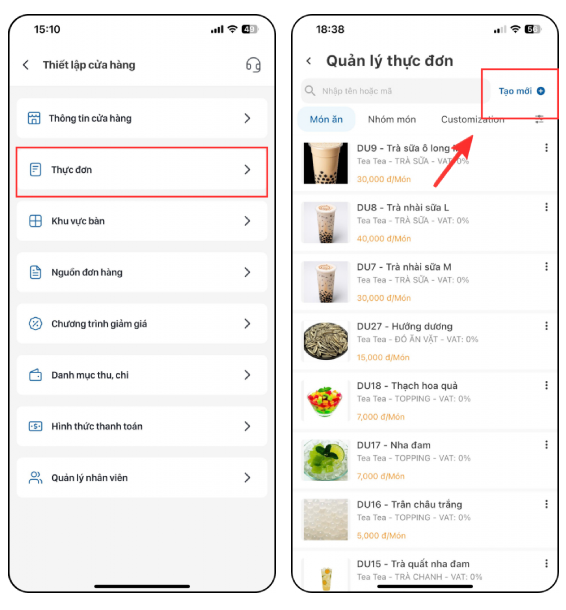
Tại giao diện Thiết lập cài đặt → Chọn Thực đơn
Nhấn Tạo mới để thêm món
Nhập thông tin món → Bấm Lưu
Tên món: Điền tên món ăn
Giá bán: Điền giá bán món ăn
Nhóm món: Chọn Nhóm món để thực đơn hiển thị theo các Nhóm món đã tạo trước đó
Đơn vị tính: Đơn vị tính mặc định là “Món”, bạn có thể thay đổi Đơn vị tính khác như Cốc, Suất, Đĩa,…
1.2. Chỉnh sửa món ăn
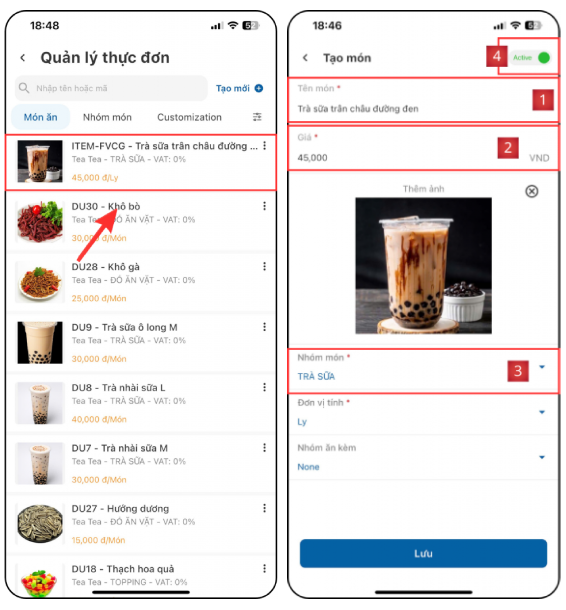
Chọn món cần chỉnh sửa thông tin
Chỉnh sửa thông tin món → Bấm Lưu
Các thông tin có thể chỉnh sửa bao gồm:
Tên món: Chỉnh sửa tên món ăn
Giá món: Chỉnh sửa giá món ăn (VD: Sửa giá món Trà sữa trân châu đường đen 45,000 → 40,000)
Nhóm món: Thay đổi nhóm món áp dụng của món đó
Trạng thái món ăn: Active (hiển thị) hoặc Inactive (không hiển thị) trên giao diện bán hàng
1.3. Xóa món ăn
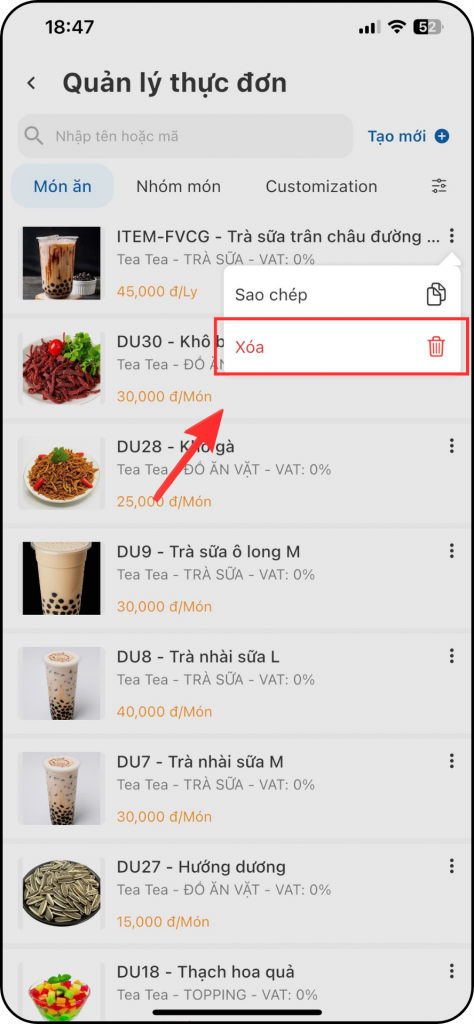
Tại giao diện Quản lý thực đơn
Nhấn vào biểu tượng ba chấm cuối món ăn muốn xóa → Bấm Xóa
2. Thêm nhóm món
Thiệt lập nhóm món
2.1. Thêm nhóm món
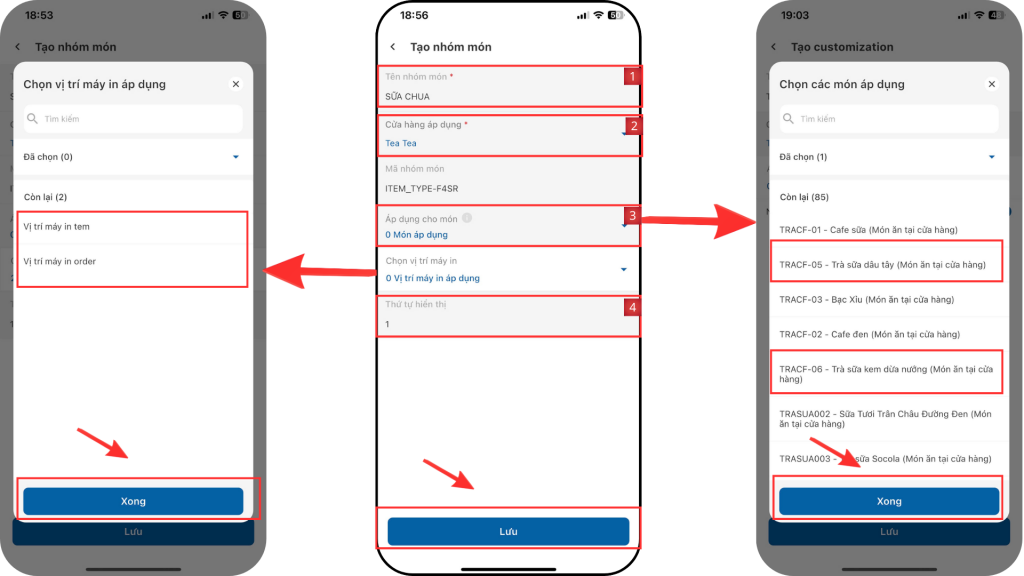
Tại màn hình Quản lý thực đơn → Nhấn chọn Nhóm món
Chọn Tạo mới để tạo nhóm món mới
Nhập thông tin Tạo nhóm món → Bấm Lưu
Các thông tin có thể chỉnh sửa bao gồm:
Tên món: Chỉnh sửa tên món ăn
Giá món: Chỉnh sửa giá món ăn (VD: Sửa giá món Trà sữa trân châu đường đen 45,000 → 40,000)
Nhóm món: Thay đổi nhóm món áp dụng của món đó
Trạng thái món ăn: Active (hiển thị) hoặc Inactive (không hiển thị) trên giao diện bán hàng
- Tên Nhóm món: Điền tên nhóm món ăn
- Cửa hàng áp dụng: Phần mềm áp dụng mặc định
- Áp dụng cho món: Chọn các món ăn thuộc nhóm (trường hợp đã tạo món trước đó)
- Thứ tự hiển thị: Vị trí hiển thị Nhóm vừa tạo trong mục Nhóm món
- Chọn vị trí máy in:
- Chọn vị trí máy in order: in ra phiếu order (phiếu đặt đồ)
- Chọn vị trí máy in tem nhãn: in ra tem nhãn dán lên cốc (trà sữa,..)
2.2. Chỉnh sửa nhóm món
Thiệt lập nhóm món
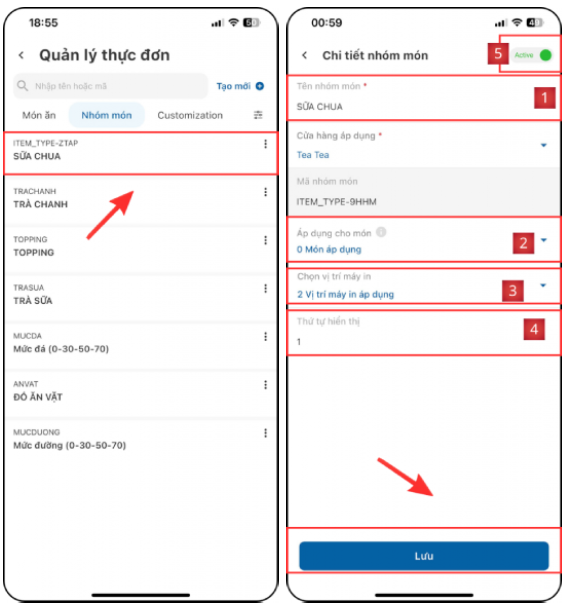
Trong giao diện Quản lý thực đơn → Chọn Nhóm món → Chọn Nhóm cần chỉnh sửa
Chỉnh sửa thông tin nhóm món → Bấm Lưu
Tên nhóm món: Chỉnh sửa tên nhóm món ăn
Áp dụng cho món: Chỉnh sửa món ăn thuộc nhóm (thêm, bớt hoặc thay đổi vị trí nhóm món)
Chọn vị trí máy in: Sửa lại vị trí máy in muốn in ra phiếu đặt đồ hoặc tem nhãn
Thứ tự hiển thị: Sửa lại ví trí hiển thị Nhóm món tại mục Quản lý nhóm món
Trạng thái nhóm món: Active (hiển thị) hoặc Inactive (không hiển thị) trên giao diện bán hàng
2.3. Xóa nhóm món
Thiệt lập nhóm món
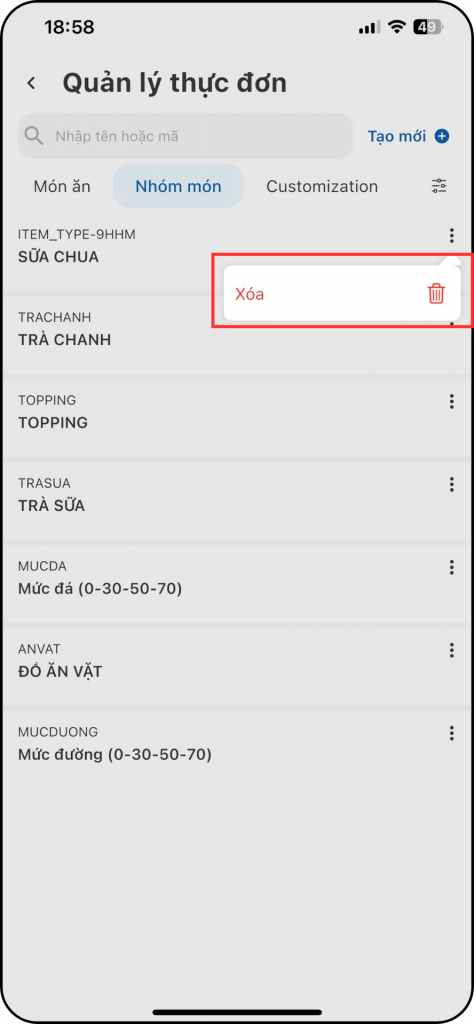
Tại giao diện Quản lý thực đơn mục Nhóm món
Nhấn biểu tượng ba chấm cuối nhóm món muốn xóa
Nhấn Xóa
3. Thêm món ăn kèm/ Topping
Để Thêm mới món ăn kèm/ topping, chủ quán thực hiện các bước sau:
Tại giao diện Thiết lập cửa hàng → Chọn Thực đơn
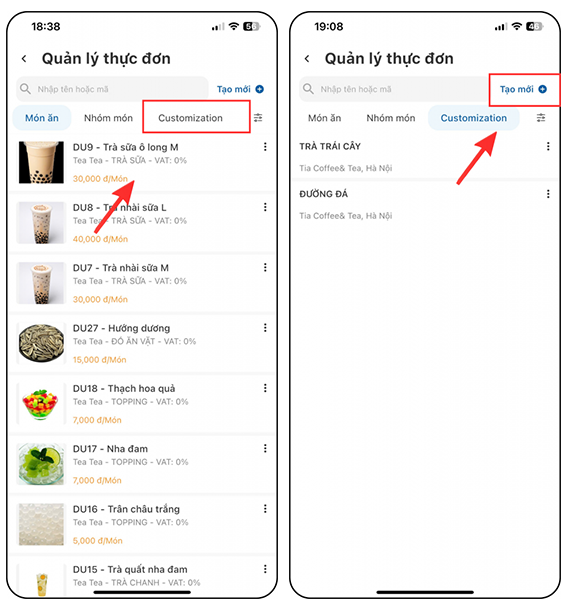
Tại màn hình Quản lý thực đơn → Chọn Customization → Nhấn Tạo mới để thêm mới món ăn kèm/ topping
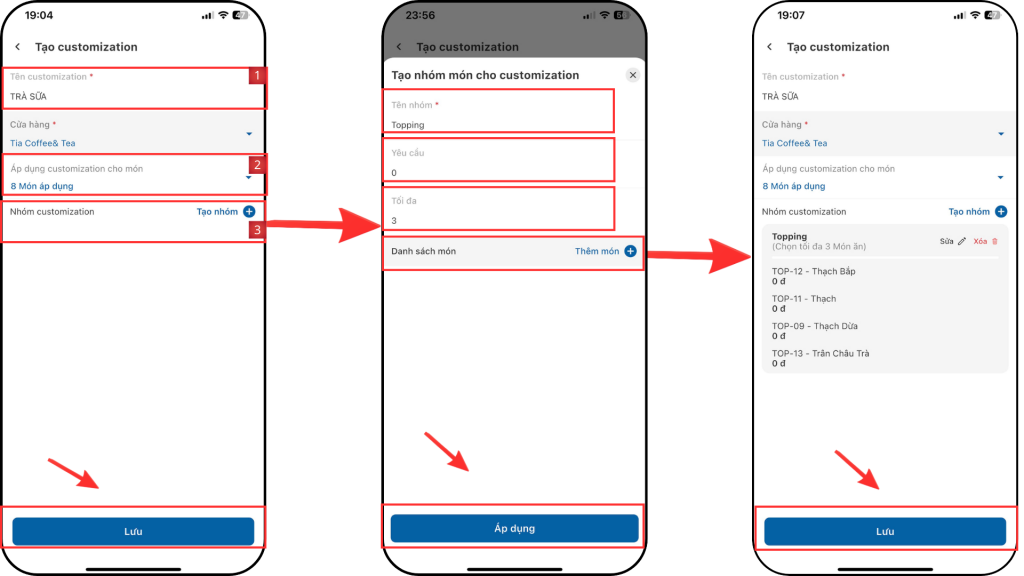
Nhập thông tin → Bấm Lưu
Tên Customization: Nhập tên món ăn kèm
Áp dụng customization cho món: Gắn món ăn kèm vào các món liên quan
(VD: Áp dụng cho Hồng trà sữa, Trà sữa ô long).
Nhóm Customization: Nhóm các món ăn kèm liên quan vào cùng một nhóm (VD: Nhóm chọn Topping).
Nhập các thông tin trong mục Nhóm customization
- Tên nhóm: Ví dụ Topping
- Yêu cầu: Số lượng tối thiểu topping bắt buộc chọn kèm món chính
- Tối đa: Số lượng tối đa topping được chọn kèm món chính
- Danh sách món: Chọn danh sách Topping đi kèm món chính. (Ví dụ: Chọn Toppong Thạch đào, Thạch Dừa, Trân Châu… ) cho Món ăn kèm Nhóm Trà sữa
Thiết lập thành công
Hướng dẫn sử dụng
1. Thêm món
1.1 Thêm món mới
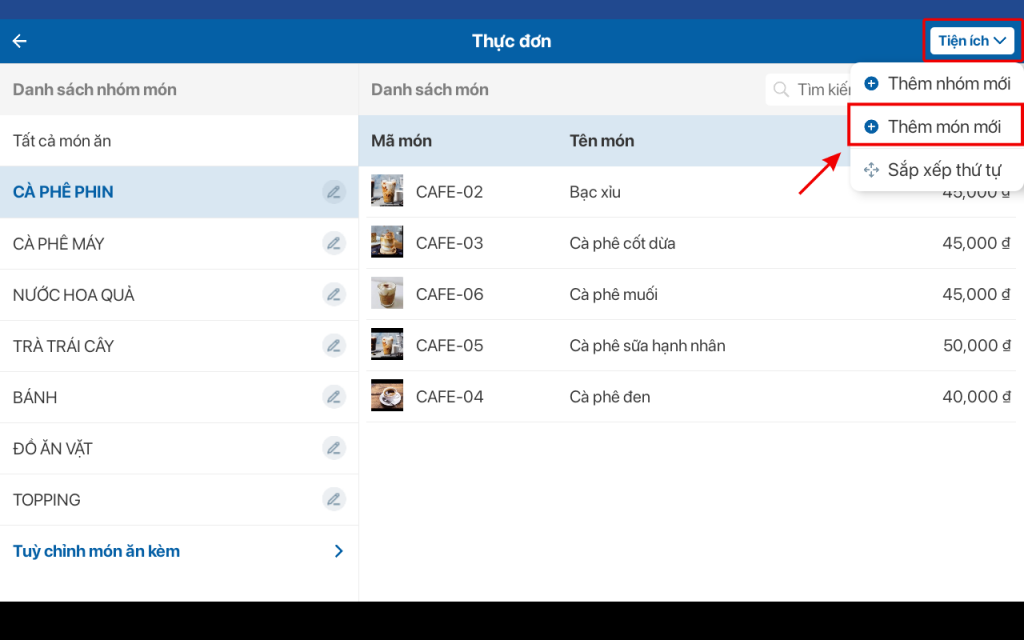
Chọn Tiện ích → Thêm món mới
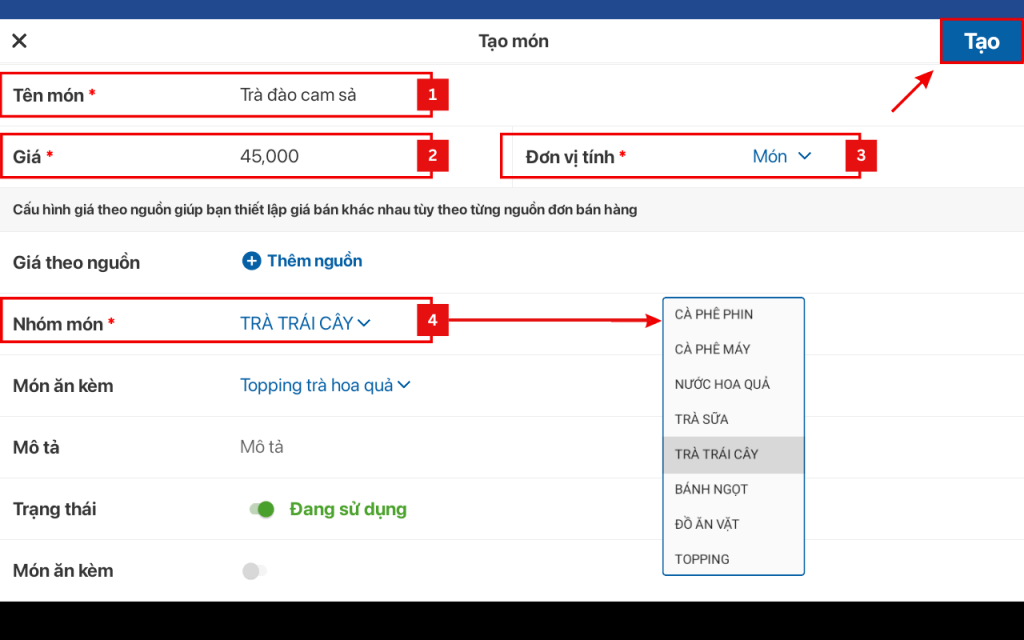
Nhập thông tin món → Bấm Tạo
Tên món: Điền tên món ăn
Giá bán: Điền giá bán món ăn
Đơn vị tính: Đơn vị tính mặc định là “Món”, bạn có thể thay đổi Đơn vị tính khác như Cốc, Suất, Đĩa,…
Nhóm món: Chọn Nhóm món để thực đơn hiển thị theo các Nhóm món đã tạo trước đó
1.2. Chỉnh sửa món ăn
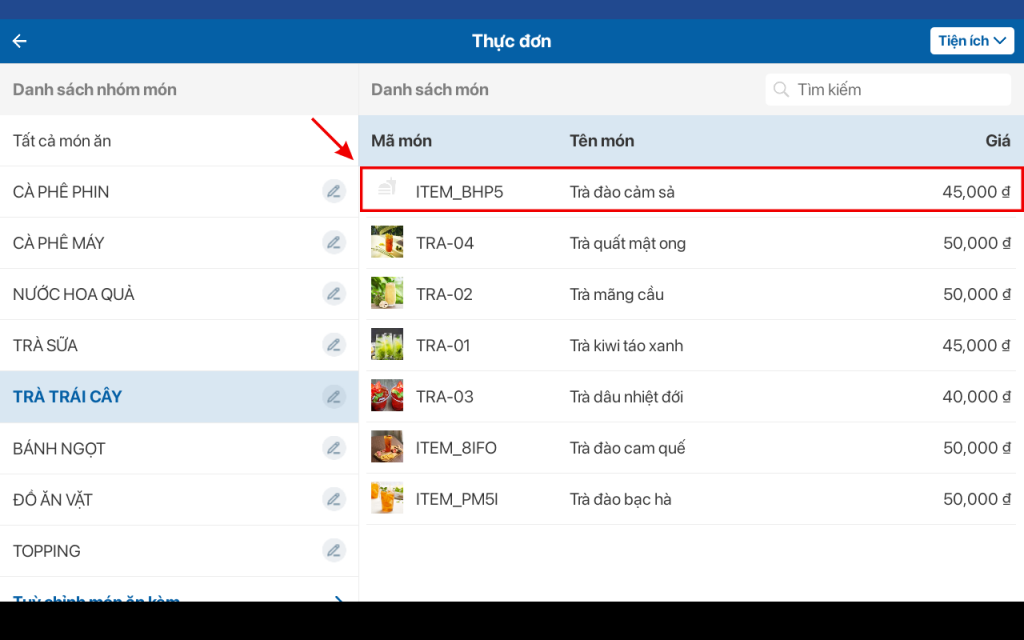
Bước 1: Chọn món cần chỉnh sửa thông tin
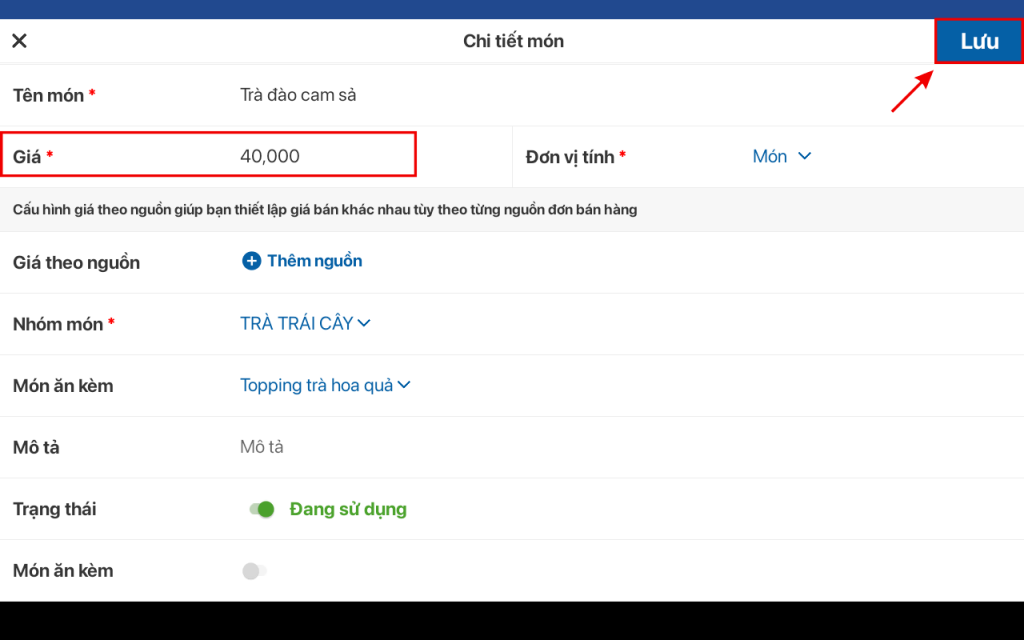
Bước 2: Chỉnh sửa thông tin món → Bấm Lưu
Các thông tin có thể chỉnh sửa bao gồm: Tên món: Chỉnh sửa tên món ăn Giá món: Chỉnh sửa giá món ăn Nhóm món: Thay đổi nhóm món áp dụng của nhóm đó (VD: Sửa giá món Trà đào cam sả 45,000 → 40,000) Trạng thái món ăn: Đang sử dụng (hiển thị) hoặc Ngừng sử dụng (không hiển thị) trên giao diện bán hàng
1.3. Xóa món ăn
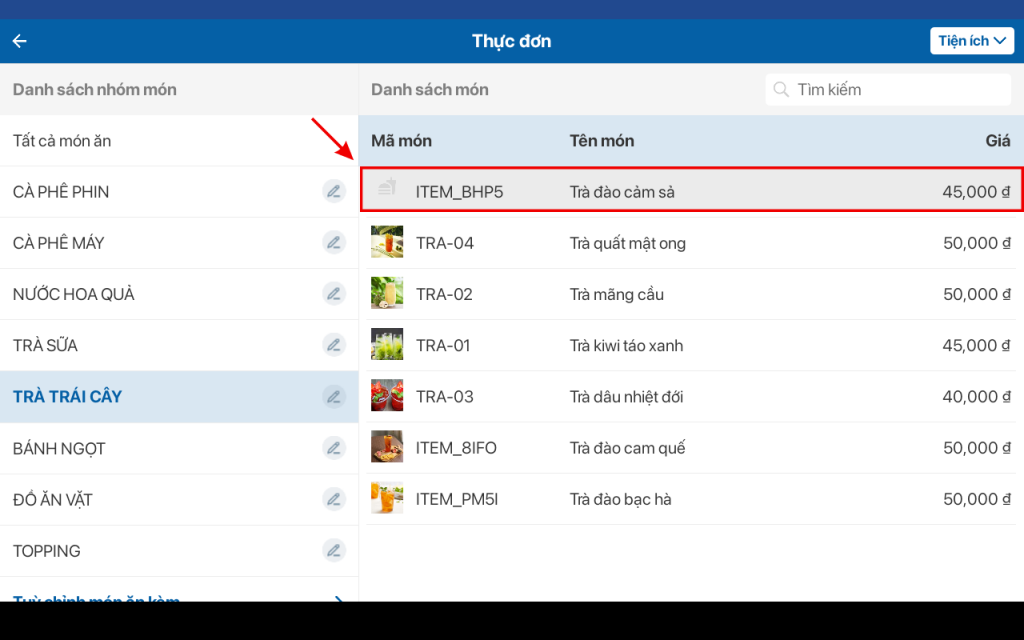
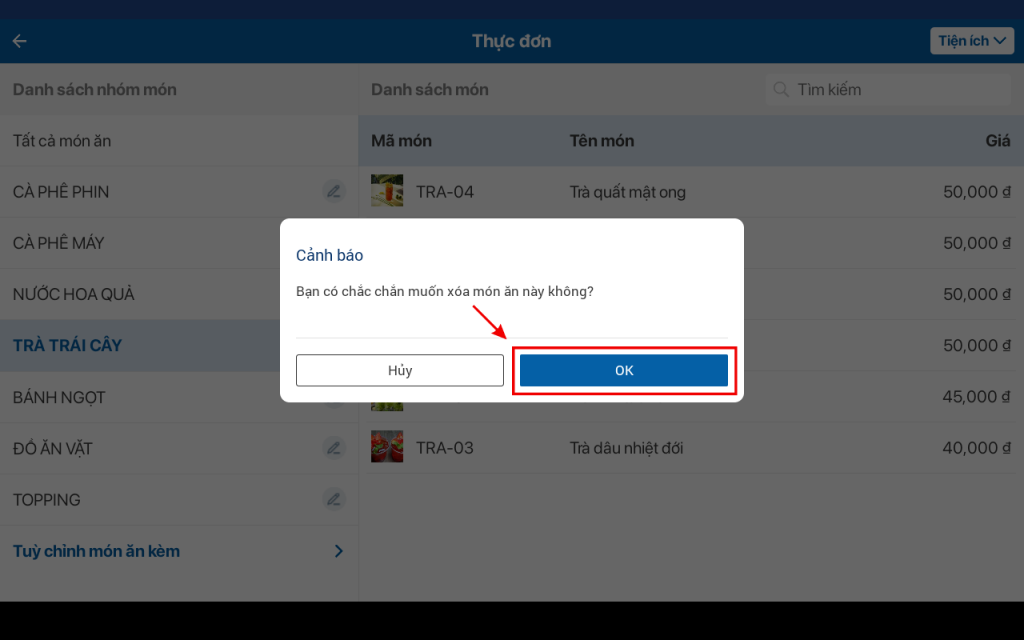
Tại giao diện Thực đơn → Chọn và Nhấn giữ món ăn muốn xóa → Bấm OK
1.4. Tìm kiếm món ăn
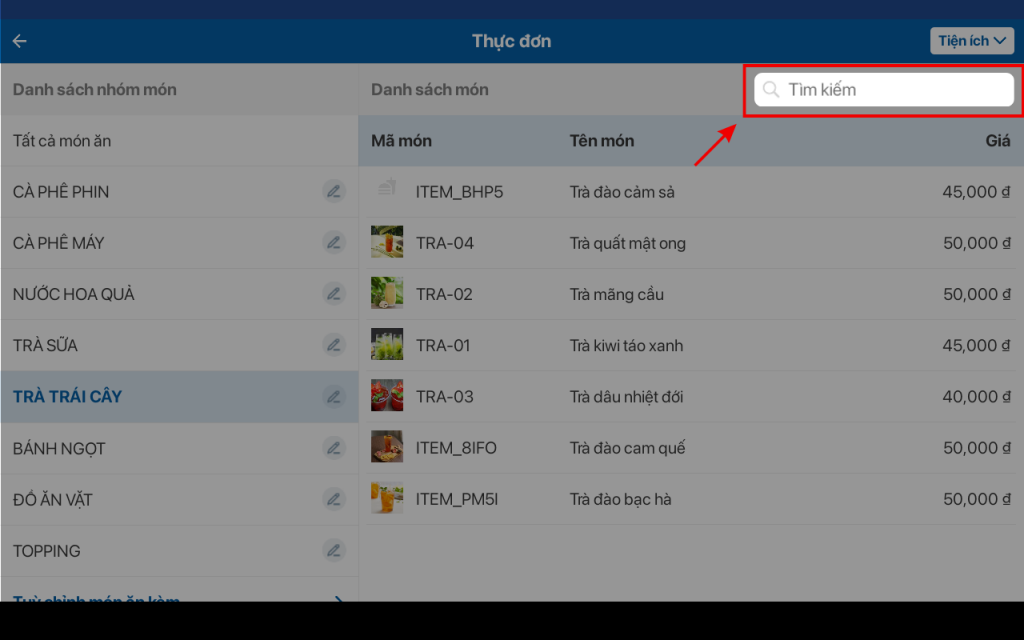
Tại ô Tìm kiếm
- Chọn Tất cả món ăn: Tìm kiếm món ăn trong toàn bộ thực đơn
- Chọn Nhóm món: Tìm kiếm món ăn thuộc nhóm món đó
2. Nhóm món
2.1. Thêm nhóm món
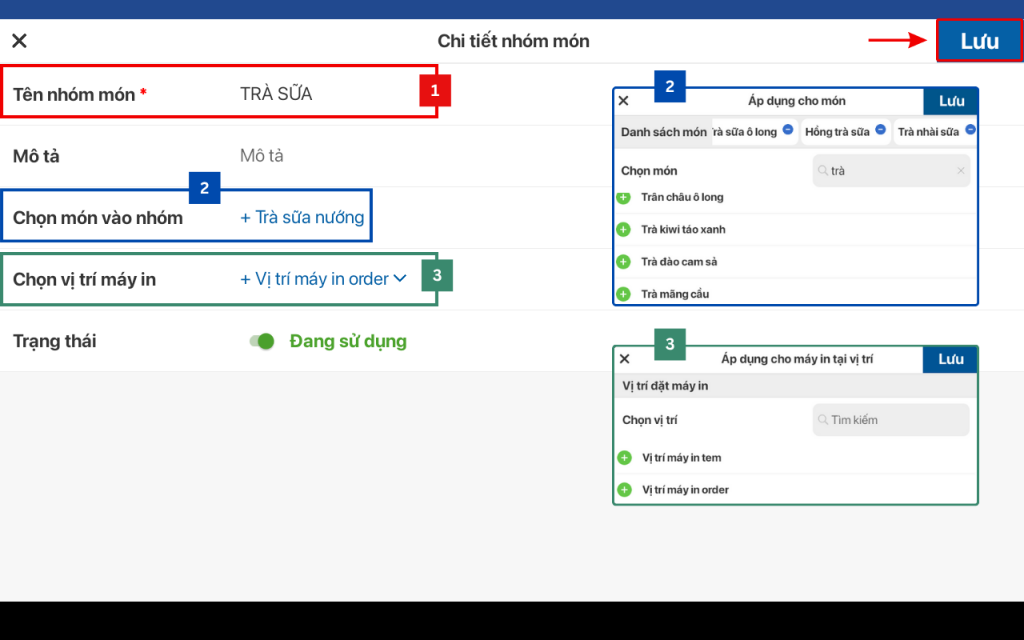
Chọn Tiện ích → Thêm nhóm mới
Nhập thông tin Nhóm món → Bấm Tạo
1. Tên Nhóm món: Điền tên nhóm món ăn
2. Chọn món vào nhóm: Chọn các món ăn thuộc nhóm (trường hợp đã tạo món trước đó)
3. Chọn vị trí máy in:
- Chọn vị trí máy in order: in ra phiếu order (phiếu đặt đồ)
- Chọn vị trí máy in tem nhãn: in ra tem nhãn dán lên cốc (trà sữa,..)
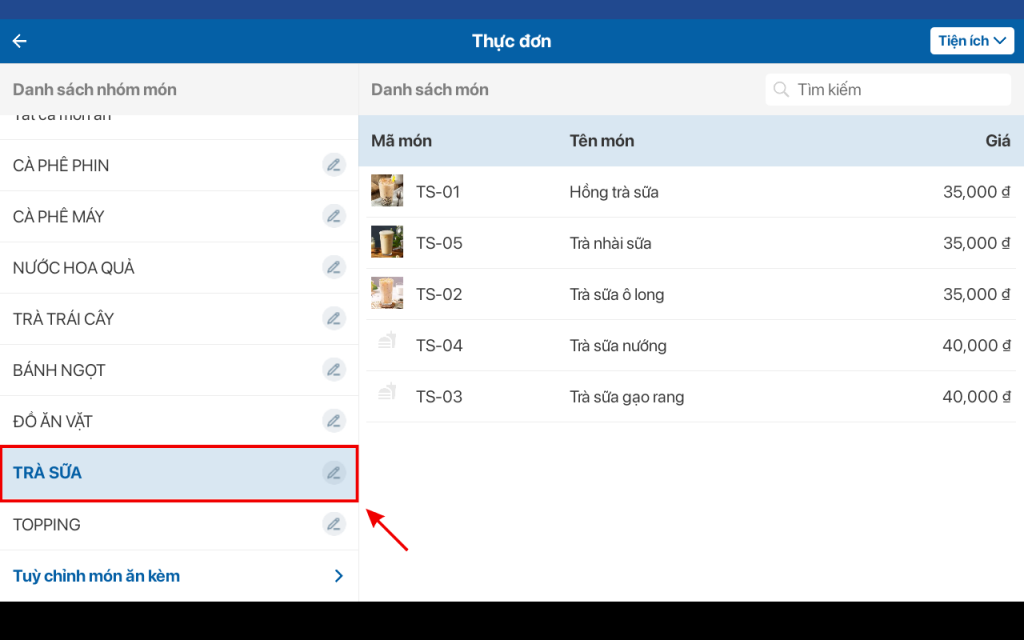
2.2. Chỉnh sửa nhóm món
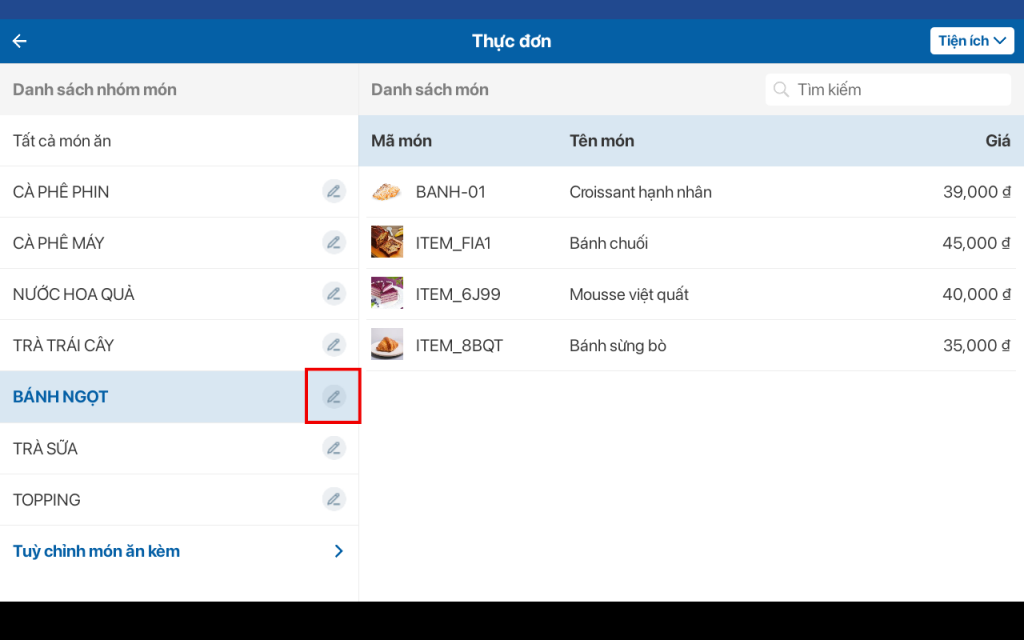
Trong giao diện Thực đơn → Chọn nhóm món → Nhấn vào biểu tượng (chưa chèn đc)
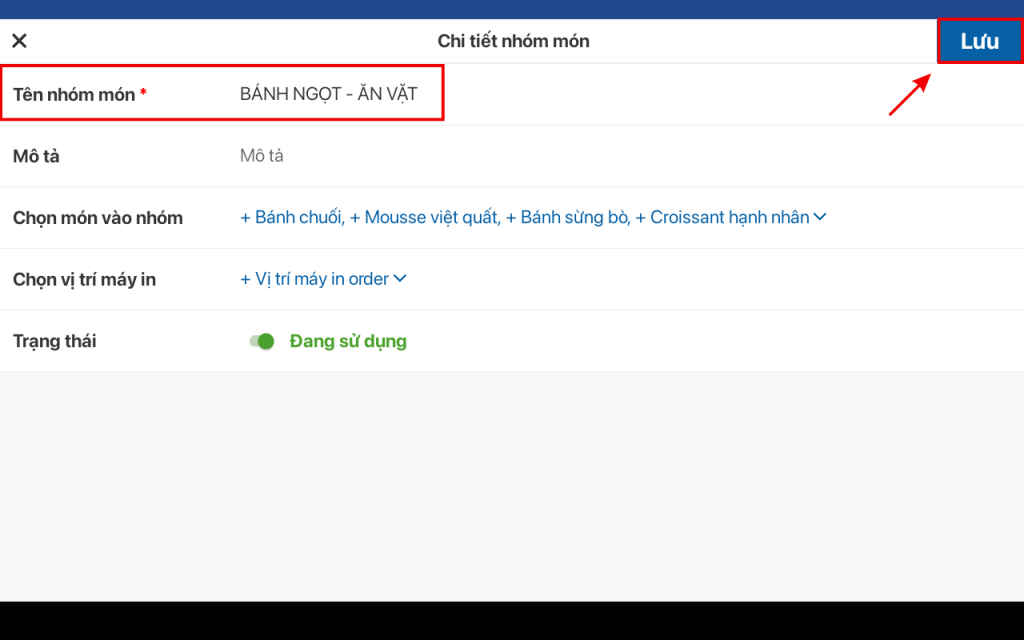
Chỉnh sửa thông tin nhóm món → Bấm Lưu
Các thông tin có thể chỉnh sửa bao gồm:
1. Tên Nhóm món: Chỉnh sửa tên nhóm món ăn
2. Chọn món vào nhóm: Chỉnh sửa món ăn thuộc nhóm ((thêm, bớt hoặc thay đổi vị trí nhóm món)
3. Chọn vị trí máy in:
Sửa lại vị trí máy in muốn in ra phiếu đặt đồ hoặc tem nhãn
4. Trạng thái nhóm món:
Đang sử dụng (hiển thị) hoặc Ngừng sử dụng (không hiển thị) trên giao diện bán hàng
2.3. Xóa nhóm món
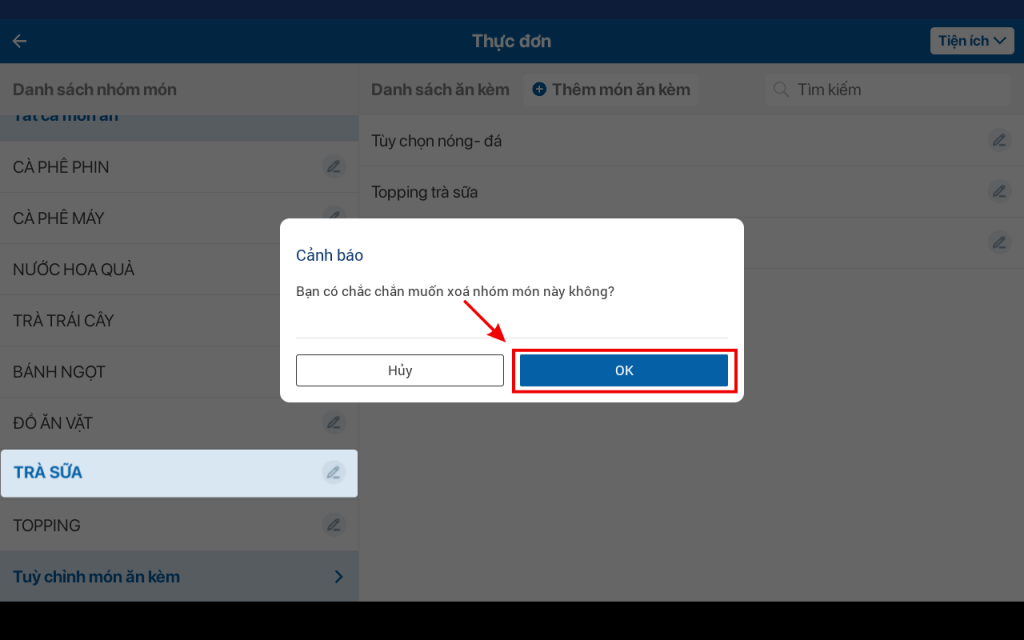
Tại giao diện Thực đơn → Chọn và Nhấn giữ nhóm món muốn xóa → Bấm OK
Tính năng “Thêm món ăn kèm/Topping” giúp khách hàng tạo các tùy chọn món nhanh chóng và linh hoạt, như thêm topping cho trà sữa (mức đường, đá, trân châu, thạch) hoặc ghi chú món ăn (nóng, lạnh, không cay). Điều này hỗ trợ nhân viên thao tác nhanh hơn khi chọn món, đồng thời đảm bảo ghi chú chính xác để phục vụ khách hàng tốt nhất.
3. Thêm món ăn kèm/Topping
Bước 1: Tạo các món tùy chọn (VD: Topping)
Tại giao diện chính, truy cập mục Thực đơn → Quản lý món ăn kèm/Topping → Nhấn Thêm món mới
Bước 2: Chọn thực đơn và tùy chỉnh món ăn kèm
Truy cập mục Thực đơn → Chọn món cần áp dụng món ăn kèm.
Bước 3: Thêm món ăn kèm
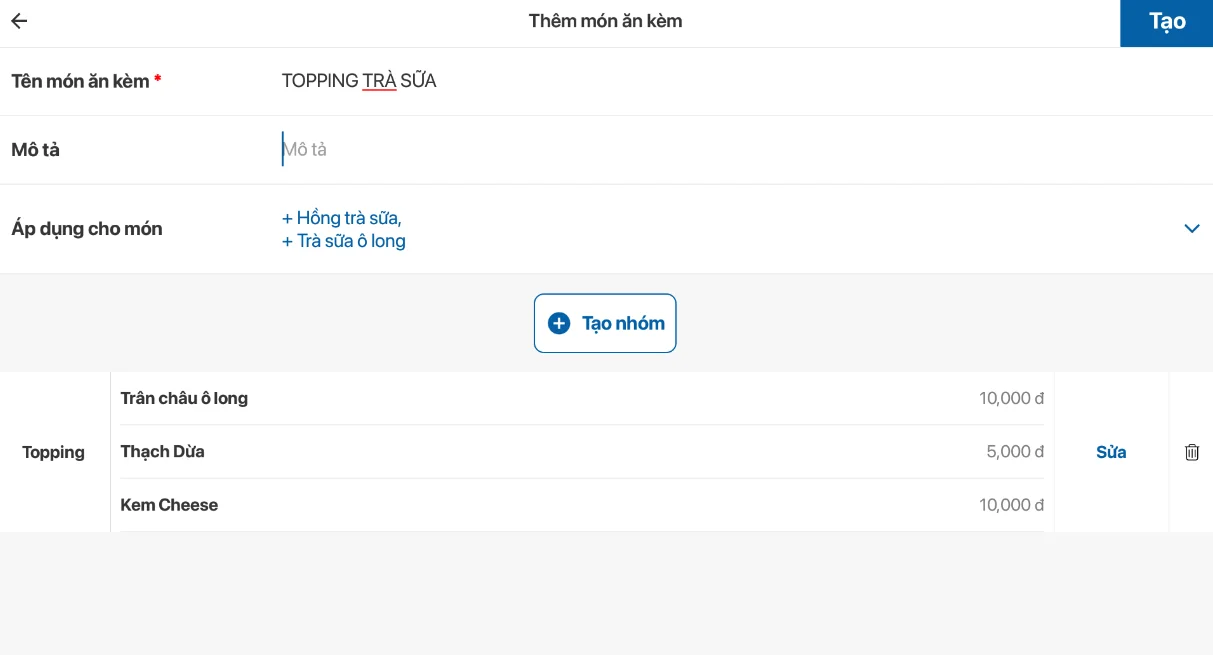
Đặt tên món ăn kèm: Nhập tên món ăn kèm (VD: Topping trà sữa).
Chọn món áp dụng: Gắn món ăn kèm vào các món liên quan (VD: Áp dụng cho Hồng trà sữa, Trà sữa ô long).
Tạo nhóm: Nhóm các món ăn kèm liên quan vào cùng một nhóm (VD: Nhóm chọn Topping).
Bước 4: Lưu thông tin và Tạo
Sau khi điền đầy đủ thông tin, kiểm tra lại → Nhấn Tạo để hoàn tất việc thêm món ăn kèm.
Lưu ý:
- Món ăn kèm/topping sau khi tạo sẽ hiển thị trong giao diện gọi món để nhân viên lựa chọn nhanh chóng.
- Bạn có thể chỉnh sửa hoặc xóa món ăn kèm bất kỳ lúc nào để cập nhật thông tin hoặc thay đổi phù hợp với thực đơn.
- Phân nhóm món ăn kèm hợp lý giúp việc quản lý và thao tác dễ dàng hơn, đặc biệt trong các mô hình kinh doanh có thực đơn đa dạng.
- Trong quá trình vận hành quán, việc sắp xếp thực đơn rõ ràng và khoa học sẽ giúp nhân viên bán hàng thao tác nhanh hơn, đồng thời giúp khách hàng dễ dàng lựa chọn món ăn.
FABiBox cho phép bạn tùy ý điều chỉnh vị trí hiển thị của các nhóm món, món ăn ngay trong phần Cài đặt chỉ với vài thao tác đơn giản.
4. Sắp xếp hiển thị thực đơn
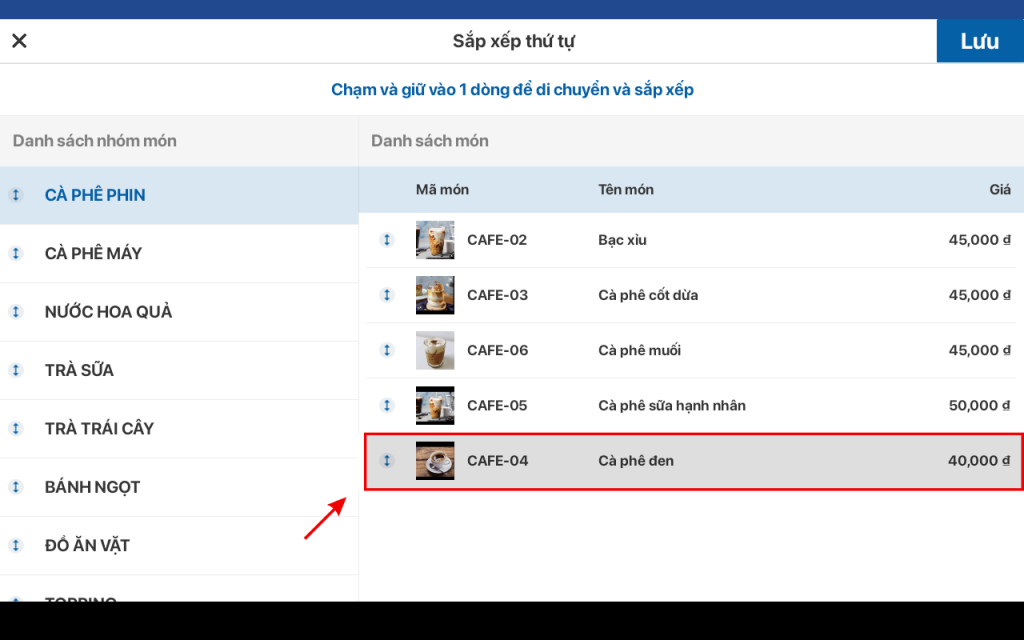
Trong giao diện Thực đơn → Tiện ích → Sắp xếp thứ tự
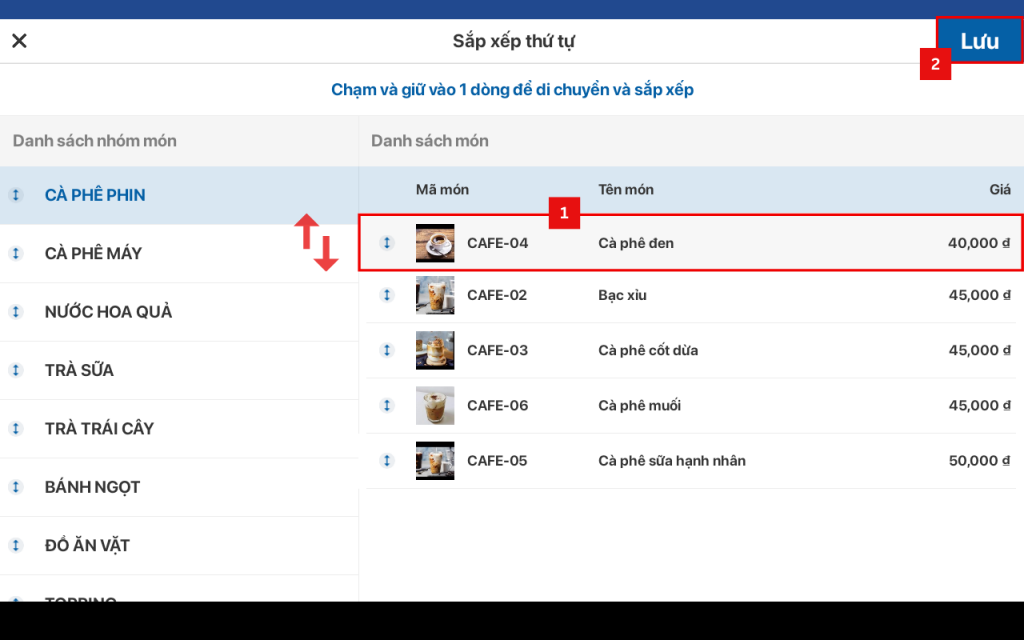
4.1. Sắp xếp thứ tự món
Chọn món ăn cần sắp xếp thứ tự (VD: Cà phê đen,..)
Di chuyển món ăn đến vị trí cần hiển thị → Bấm Lưu
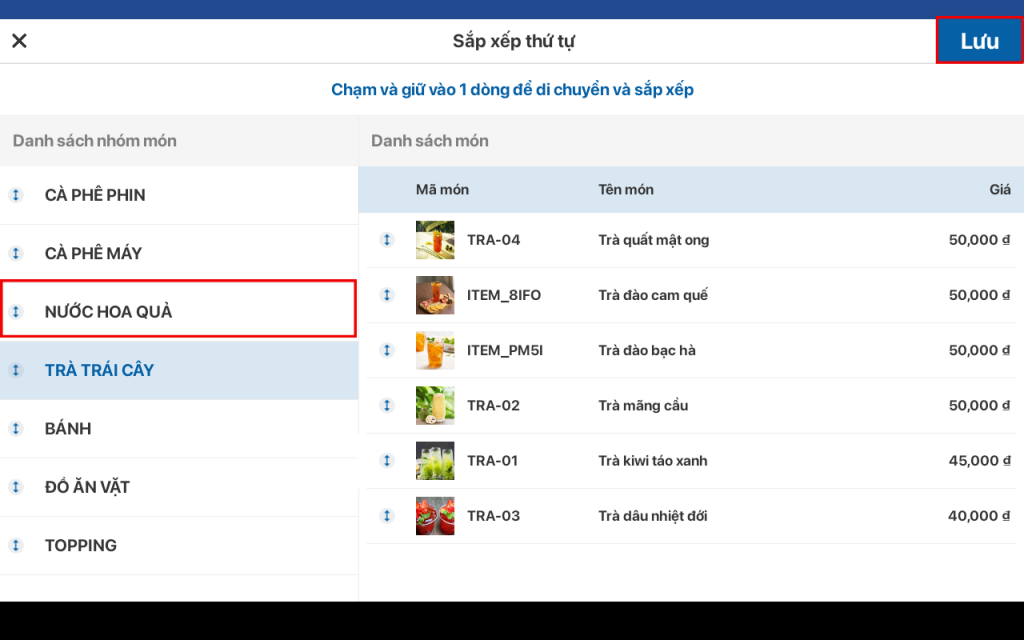
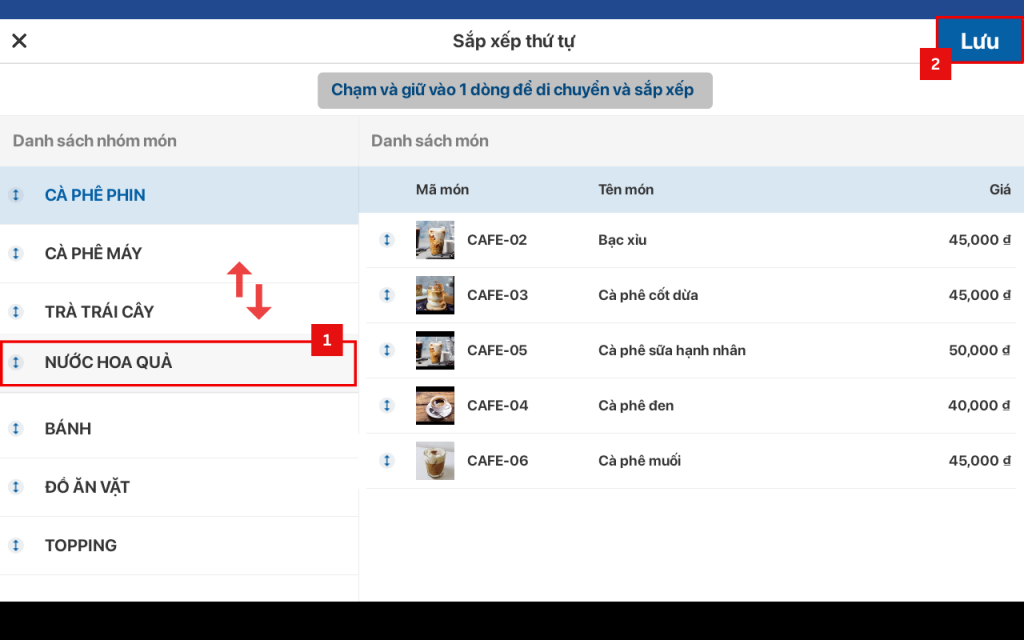
4.2. Sắp xếp thứ tự Nhóm món
Chọn Nhóm món cần sắp xếp thứ tự (VD: NƯỚC HOA QUẢ,..)
Di chuyển Nhóm món ăn đến vị trí cần hiển thị → Bấm Lưu
Thiết lập thành công
Nếu Quý khách gặp khó khăn trong quá trình thao tác hoặc có bất kỳ thắc mắc nào, vui lòng liên hệ tổng đài 1900 4766 (nhánh 2) để được hỗ trợ ngay!
Chúc Quý khách hàng thành công!
Hướng dẫn sử dụng